

デフォルトの設定では拡張子は表示されません。
ここではファイルの「拡張子を表示する/非表示にする方法」を解説します。
目次
すべてのファイルの拡張子を表示する/ 非表示にする方法
「Finder」を開きましょう。

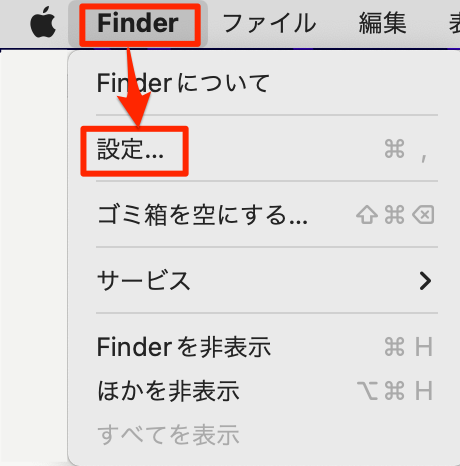
メニューバーの左上から「Finder」→「設定」を選択します。
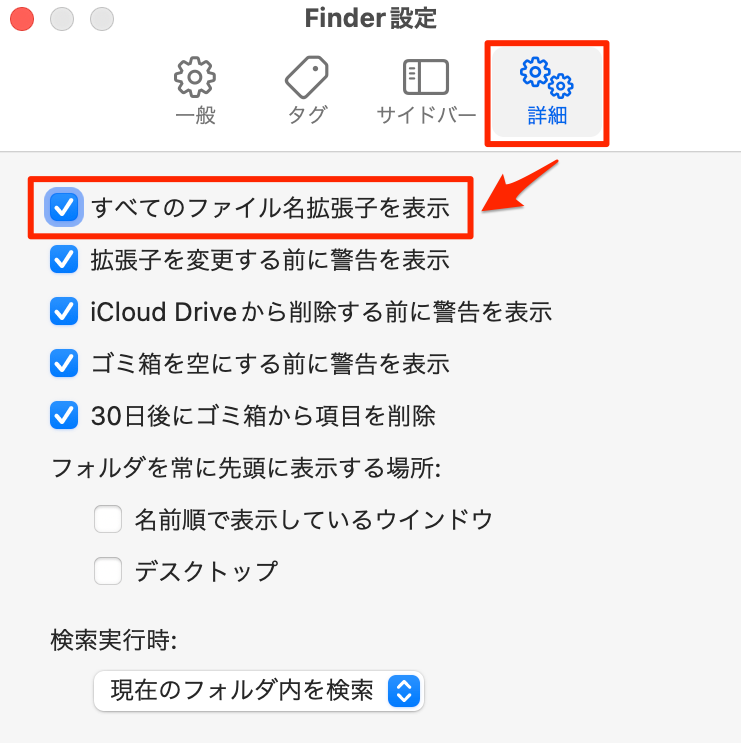
「詳細」タブから「すべてのファイル名拡張子を表示」にチェックを入れてください。
 グラント
グラントチェックを入れると「ファイル名.拡張子」のようにファイル名の後に拡張子が表示されます。
1つのファイルのみ拡張子を表示する/非表示にする方法
前項の「すべてのファイル名拡張子を表示」に設定している場合は、ファイル毎に表示/非表示を切り替えられません。
ファイル毎に設定したい場合は、「すべてのファイル名拡張子を表示」のチェックを外してください。
表示/非表示の設定をしたいファイルを、アクティブに(選択)しましょう。※開かずにアイコンやファイル名の色が、変わった状態
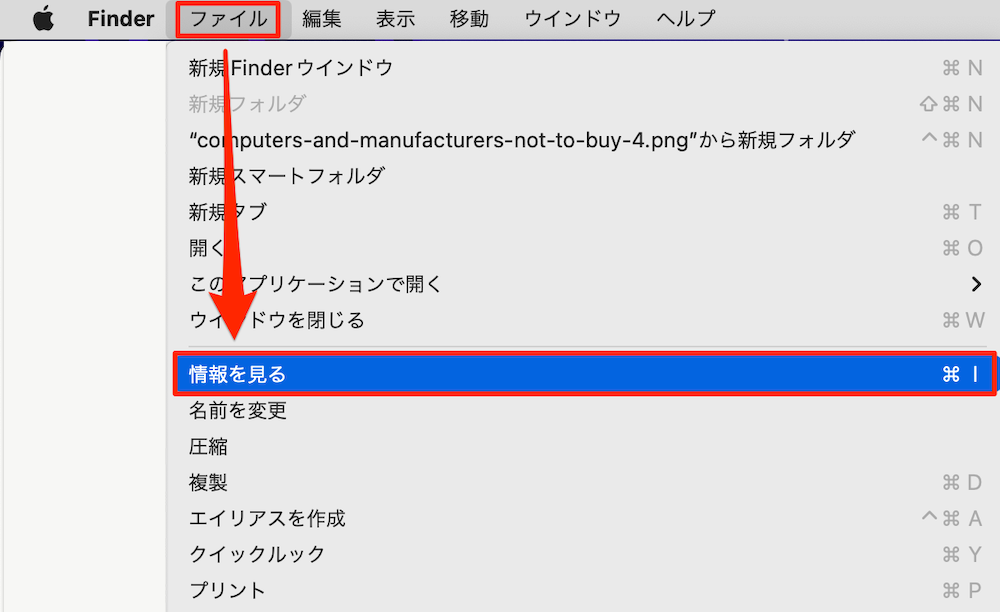
メニューバーから「ファイル」→「情報を見る」を選択してください。
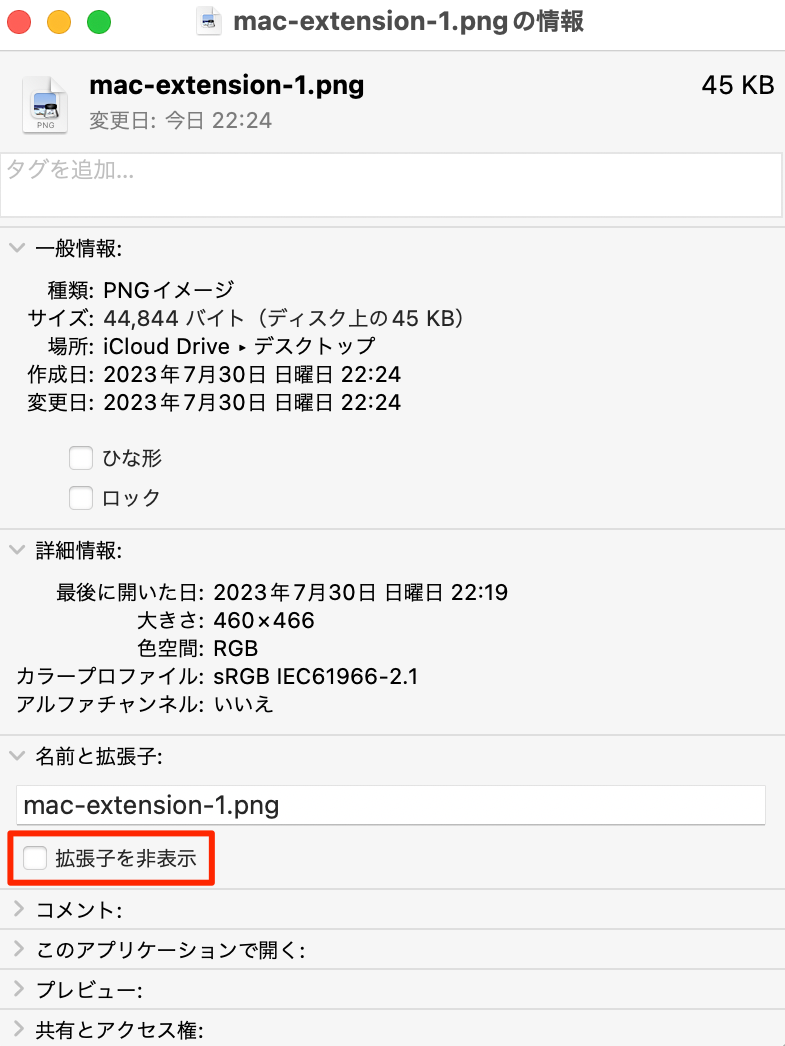
表示されたウィンドウの下の方に「拡張子を非表示」のチェックボックスがあります。
拡張子の表示/非表示がここで切り替え可能です。
拡張子とは|表示中の注意点
ファイルの拡張子とは、ファイルの種類を示す文字列です。
例えば、「.txt」はテキストファイル、「.jpg」は画像ファイル、「.mp3」は音楽ファイルです。
ファイル名を変更するときに拡張子まで変えてしまうと、ファイルの種類が分からなくなり、開けなくなることがあります。
また、拡張子を変更すると、いつもとは違うアプリで開かれる場合があります。
例えば、「.txt」を「.jpg」に変更すると、画像ビューアで開くようになります。これは、拡張子とアプリの関連付けが変わるためです。
拡張子を変更してしまった場合は、慌てず元の拡張子に戻してください(Command + Z)。そうすれば、これまで通り使えるようになります。