SOLIDWORKS– ソリッドワークスのテクニック –
-

SOLIDWORKSのよくあるトラブル集|困ったときに見るページ
SOLIDWORKSでCommandManagerが消えた、クリックできない、図面参照がおかしい、部品が見つからないなどの症状別に、まず試す操作と確認ポイントをまとめました。表示、選択フィルター、参照ファイル、フリーズ、CADデータ取り込みまで確認できます。 -
【バックアップ/回復】落ちたときの回復方法/バックアップの設定と復元
SOLIDWORKSは、落ちてしまっても自動回復を使ってクラッシュ前の状態を回復できます。正しい設定をしないと自動回復は機能しません。この記事では、「自動回復の設定と回復方法」「バックアップの設定と復元方法」を解説します。 -
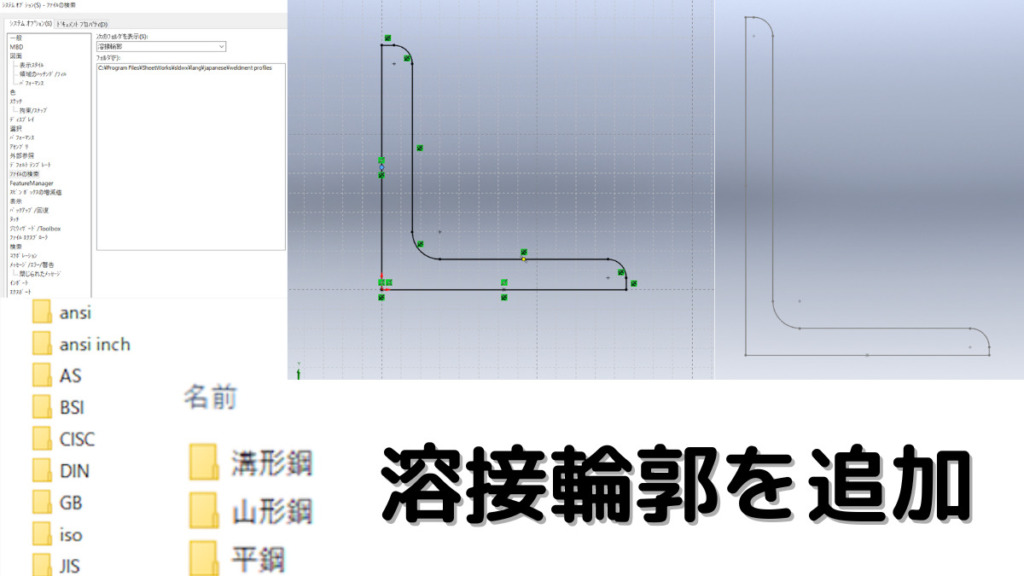
鋼材レイアウトの溶接輪郭を追加する方法(CADデータを利用すると簡単)
「鋼材レイアウトを使いたいけど、溶接輪郭に使いたいものがなくて使っていない...」←もったいないです。溶接輪郭は自由に編集・追加ができます。この記事では、溶接輪郭を追加する方法を当サイトのCADデータを使って解説していきます。 -
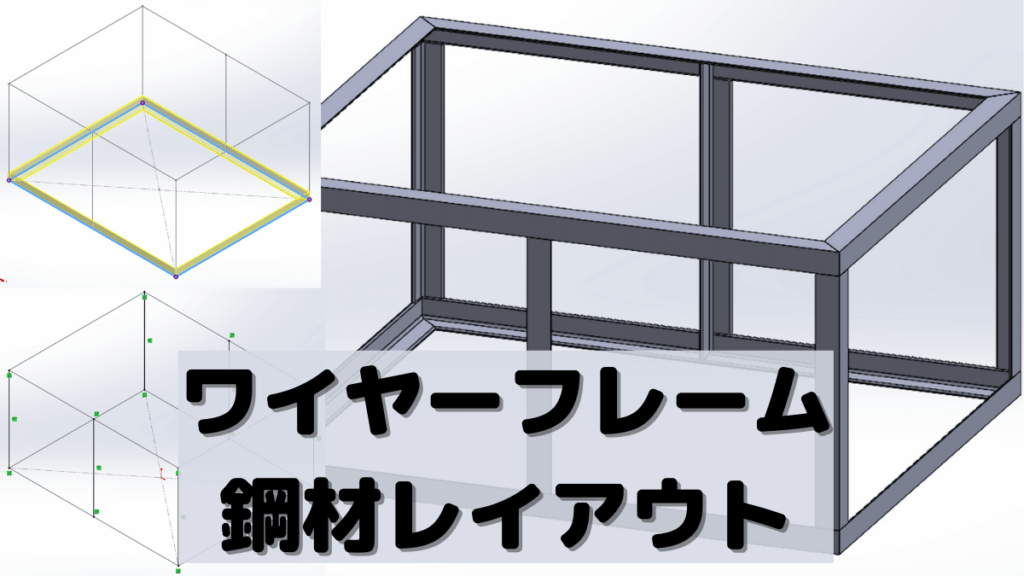
SOLIDWORKSの鋼材レイアウトで形鋼フレームをモデリングする手順
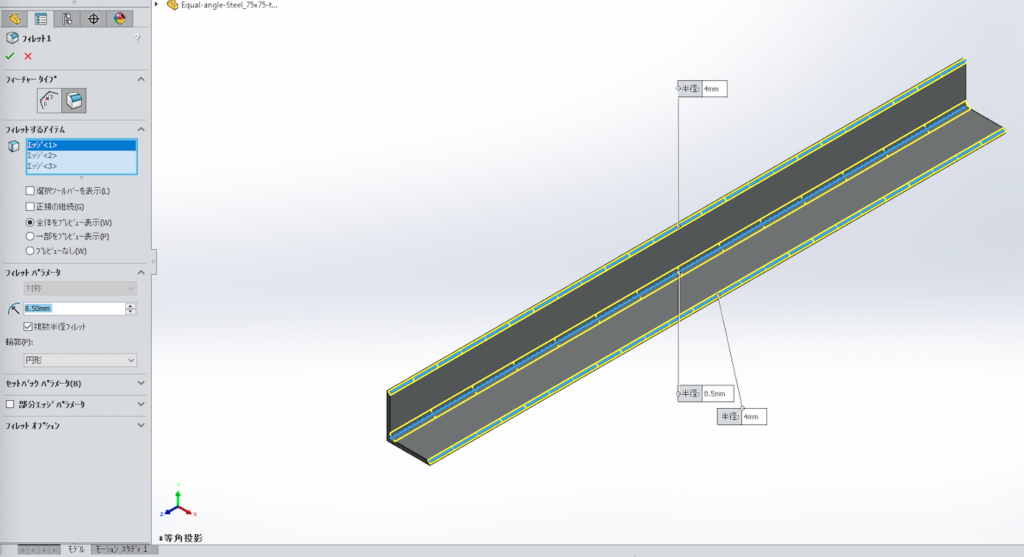
SOLIDWORKSでフレームを「押し出し」や「シェル」で作っていませんか。形鋼フレームは『鋼材レイアウト』を使うと手順が大幅に短縮できます。ワイヤーフレームの作成から、形鋼の挿入、トリム/延長までを画像付きで解説します。 -
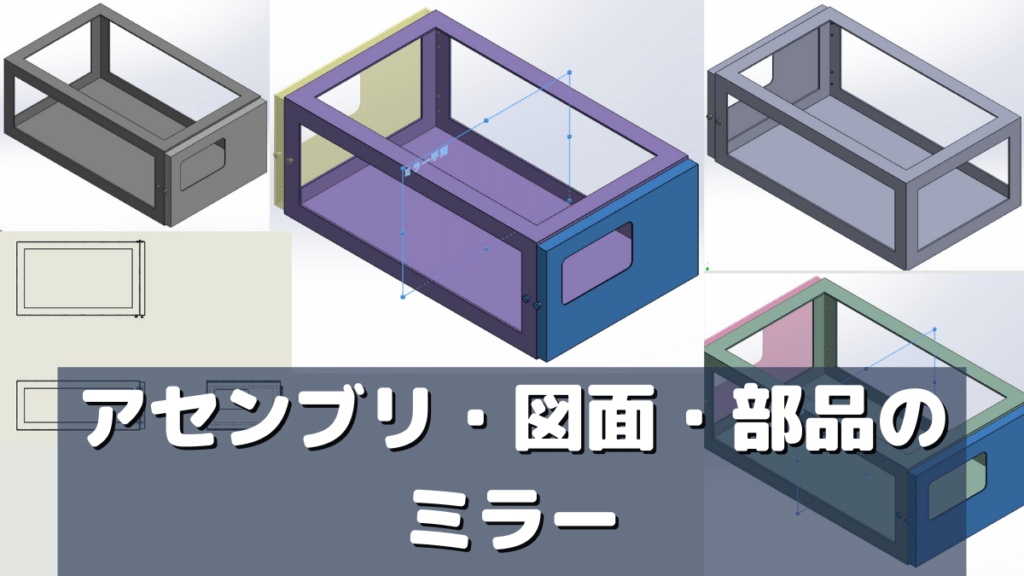
勝手違いをモデリング【アセンブリ・図面・部品のミラー】
SOLIDWORKSのモデルを勝手違い(ミラー)にしたいときってありますよね。2次元CADのように「反転するだけで完成」とはいきません。ここでは『アセンブリ』『図面』『部品』を、それぞれ効率良く勝手違いにする方法を解説します。 -
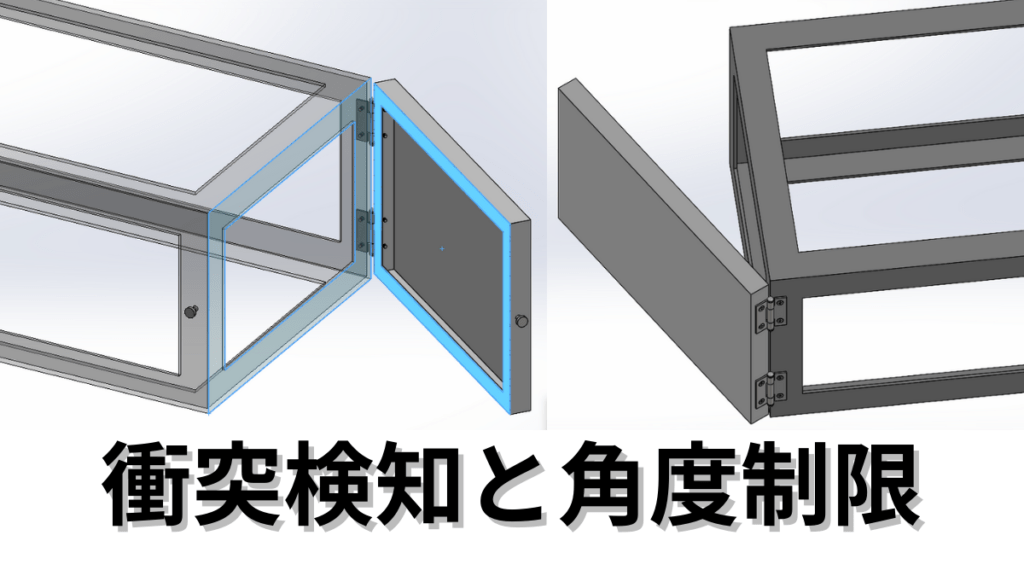
扉の開閉角度を制限する方法【衝突検知と角度制限】
SOLIDWORKSのアセンブリで可動部を表現すると制限なく動いてしまいますよね。ここでは扉の開閉を例に:『どこで干渉するのかを測定(衝突検知)』『干渉するところで止まるようにする(角度制限)』という流れで解説していきます。 -
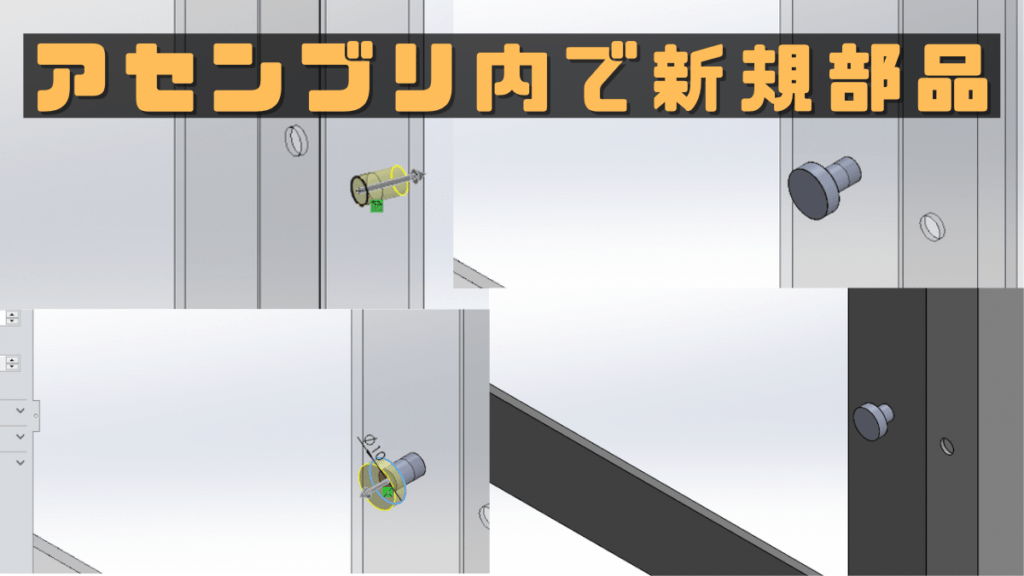
SOLIDWORKSでアセンブリ内に新規部品を作る方法【外部参照】
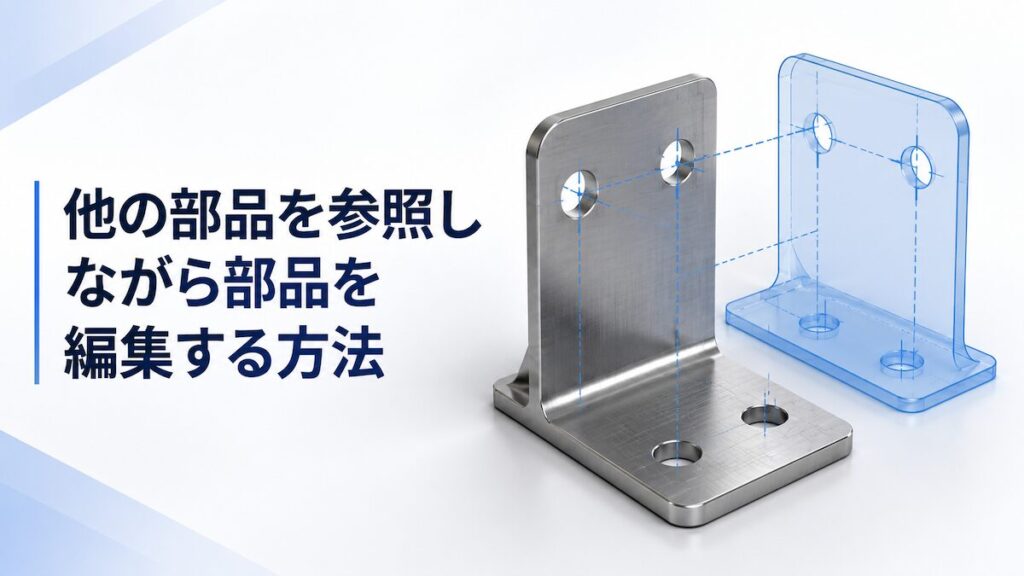
SOLIDWORKSのアセンブリで他の部品を参照しながら新規部品を作成する手順を解説。新規部品コマンド、エンティティ変換、内部保存と外部保存の違い、外部参照で作るときの注意点まで、画面操作の流れに沿って初心者にも分かりやすく整理します。 -
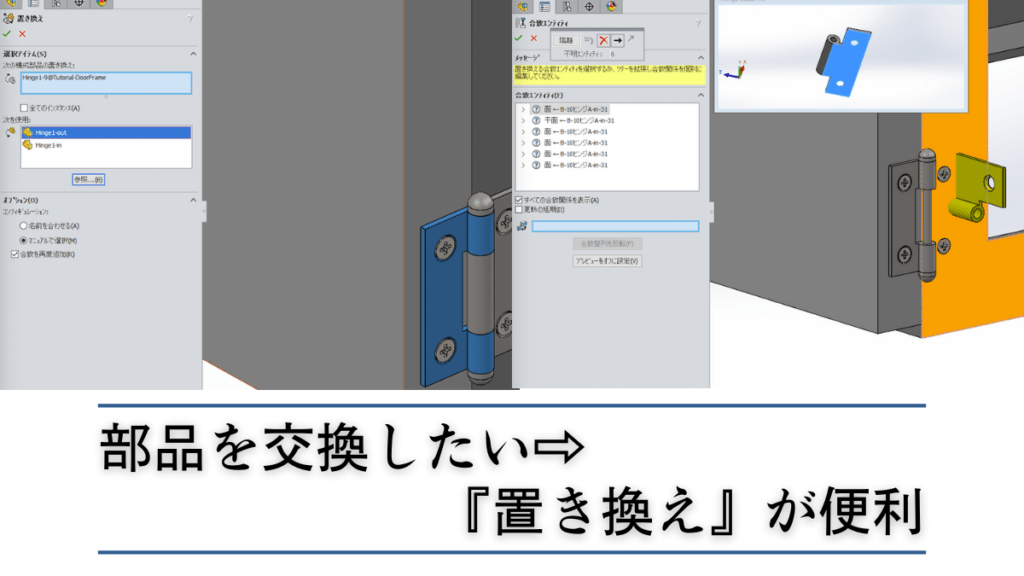
SOLIDWORKS「構成部品置き換え」の使い方
SOLIDWORKSのアセンブリで部品を交換したいときに使う「構成部品置き換え」を解説。合致エラーが出ない場合と、合致を再度追加する場合の確認手順を、画面操作の流れに沿って整理します。部品を削除して挿入し直す前に確認したい操作です。 -
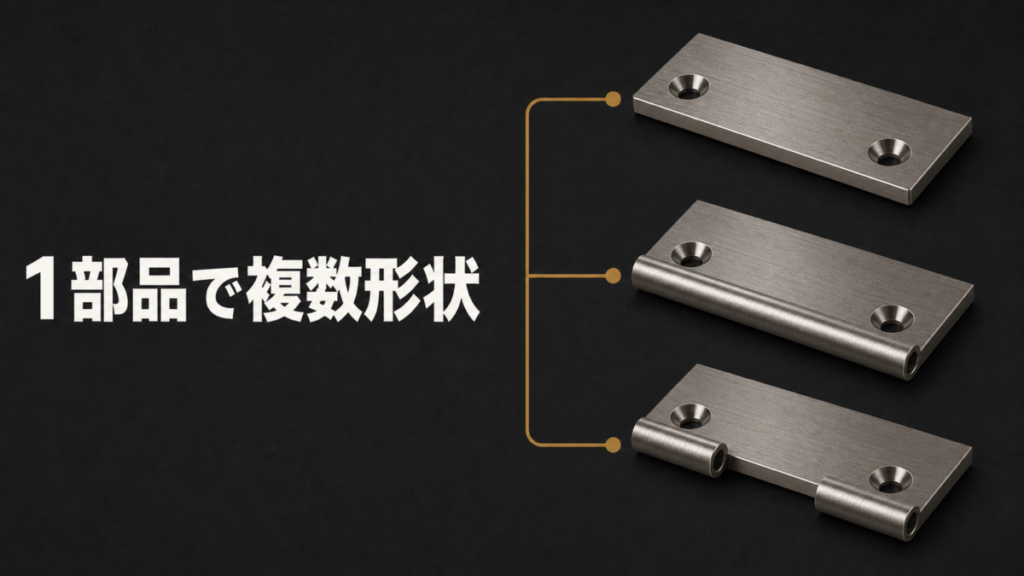
複数の形状を1つの部品で管理する方法【コンフィギュレーション】
SOLIDWORKSのコンフィギュレーションを使い、1つの部品ファイルで複数の形状を管理する方法を解説します。サンプルCADを使って、コンフィギュレーションの追加、フィーチャーの抑制、必要な形状を別ファイルへ保存する手順まで確認できます。 -
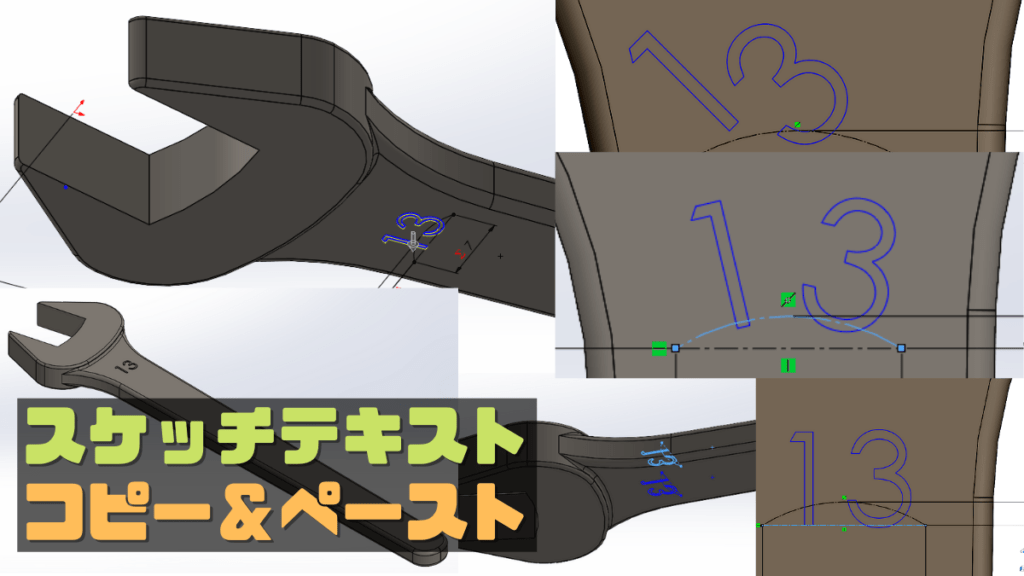
他の面にスケッチをコピー&ペーストする方法と【スケッチテキスト】
銘板の刻印やレーザーカット用の文字(テキスト)をCAMにエクスポートしてからCAM側で作業していませんか?ここではSOLIDWORKS(ソリッドワークス)でテキストをモデリングする方法とスケッチを他の面にコピーする方法を解説します。
12