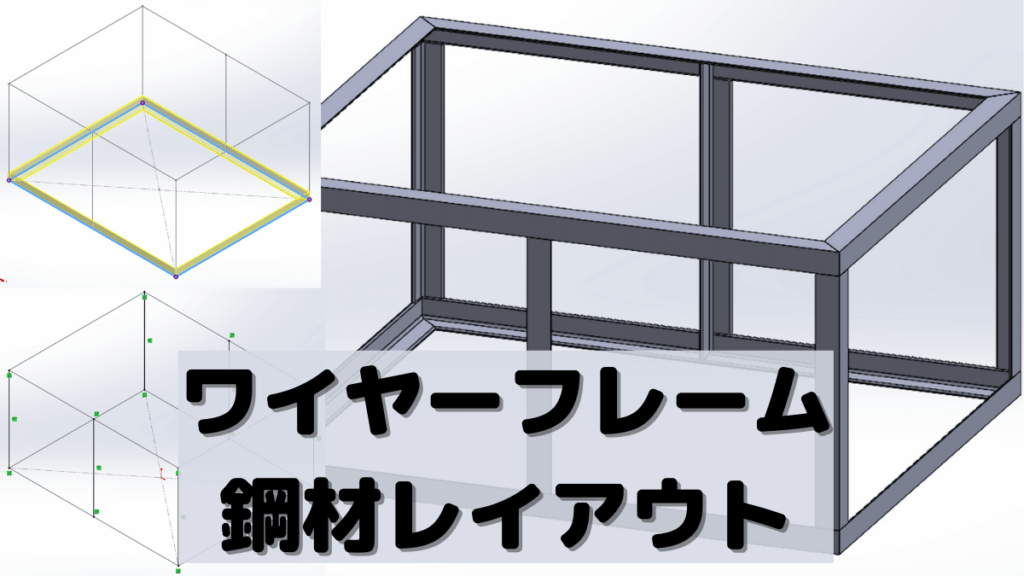
SOLIDWORKS– ソリッドワークスのテクニック –
-

【ねじ山のモデリング方法】平行・テーパーをそれぞれ解説
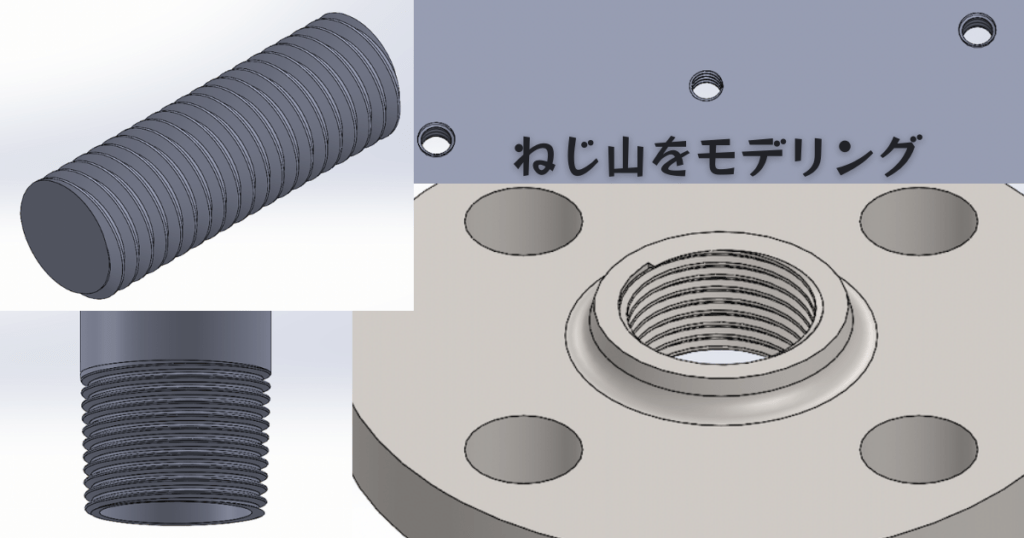
SOLIDWORKSで『ねじ山』のモデリングをするにはどうやるのかイメージできますか? この記事では【テーパーねじ】【平行ねじ】それぞれの『おねじ』と『めねじ』のモデリング方法を解説します。 -
【関係式】を使って効率化
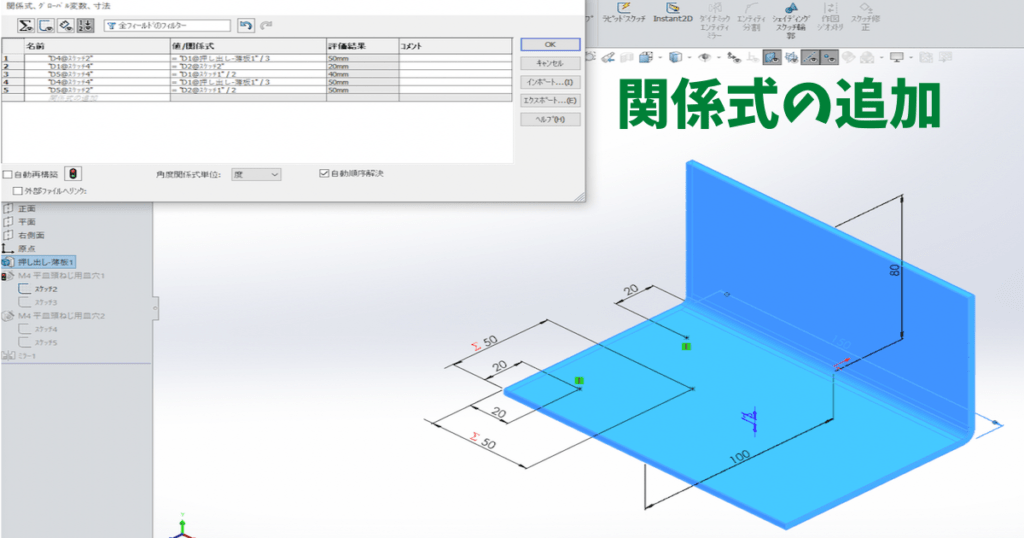
関係式を使うと1ヶ所の変更で、複数のフィーチャーを自動で変更する事ができます。例えば「長さが変わっても等分した位置に穴をを配置したい」「設計変更後も違うフィーチャー同士の寸法を常に同じにしたい」など汎用性の高い部品に関係式を追加しておくと後々、楽ができます。 -

SOLIDWORKSで同じ形状の大きさ違いを効率よく作る方法
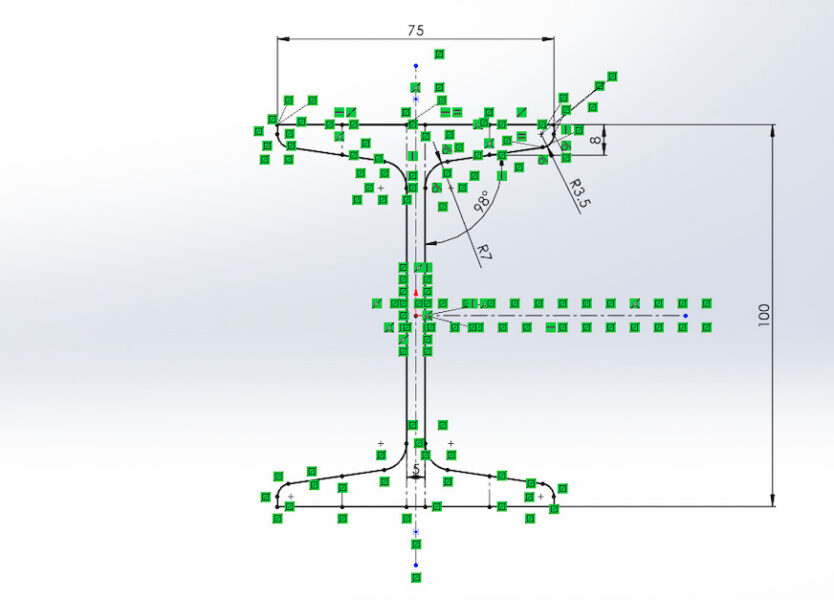
SOLIDWORKSで同じ形状の大きさ違いを作るときは、拘束関係を意識したスケッチが有効です。アイビームを例に、中心線、ミラー、正接、等しい値拘束を使い、寸法変更しやすいモデルを作る流れを初心者にもわかりやすく解説します。 -

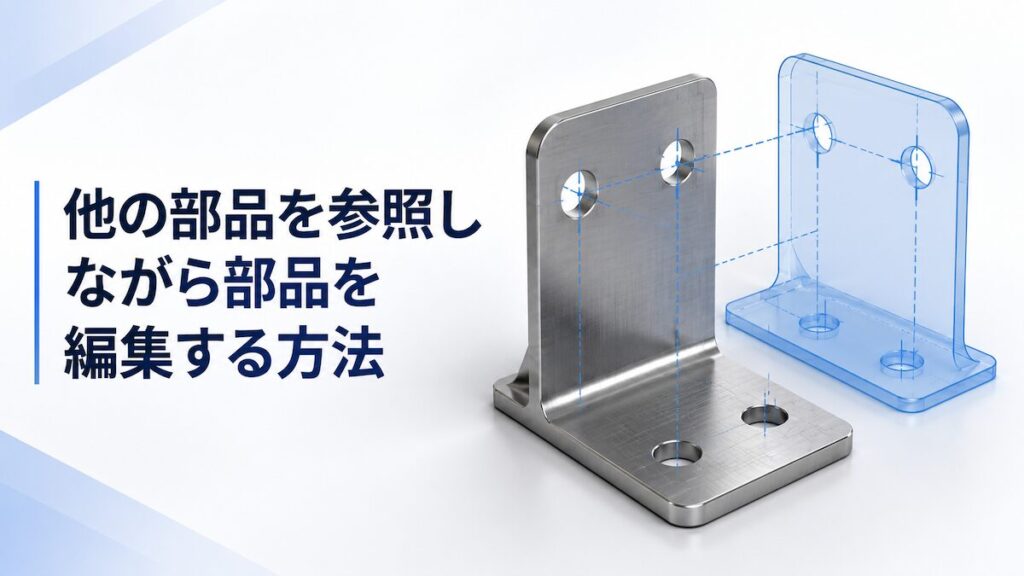
【SOLIDWORKS】外部参照で部品を編集する方法
SOLIDWORKSで他部品の形状を参照しながら、アセンブリ上でカットや穴あけを行う方法を解説。外部参照の使いどころ、事前準備、直線・円を参照する操作、参照元変更時の注意点まで、実際のCADデータと画面操作で確認できます。 -

CADデータを使って【直線パターンコピー】と【アセンブリ】をやってみる
SOLIDWORKS(ソリッドワークス)を使用して【アセンブリ】と【直線パターンコピー】を使用したスケッチや、いろいろな【押し出しカット】をやってみましょう。 ダウンロードしたCADデータを使用して、初心者向けに解説しています。 -
SOLIDWORKSのファイル名を変更する方法と注意点
SOLIDWORKSのファイル名を変更したら、「アセンブリがおかしくなった…」「図面に部品が表示されなくなった…」という経験がある方。 ここではそんなあなたのためにSOLIDWORKSのファイル名の変更方法を解説しています。 -

中間ファイルからインポートしたCADデータを効率的に編集する方法
「中間ファイル[step][iges][Parasolid]等からインポートしたモデルは編集できないの?」と悩んでいる方向けの解説になります。 「ネット上にあるCADデータを少し編集すれば描きたかったモデルが簡単に描ける。」ということもあるので覚えておくと便利です。 -

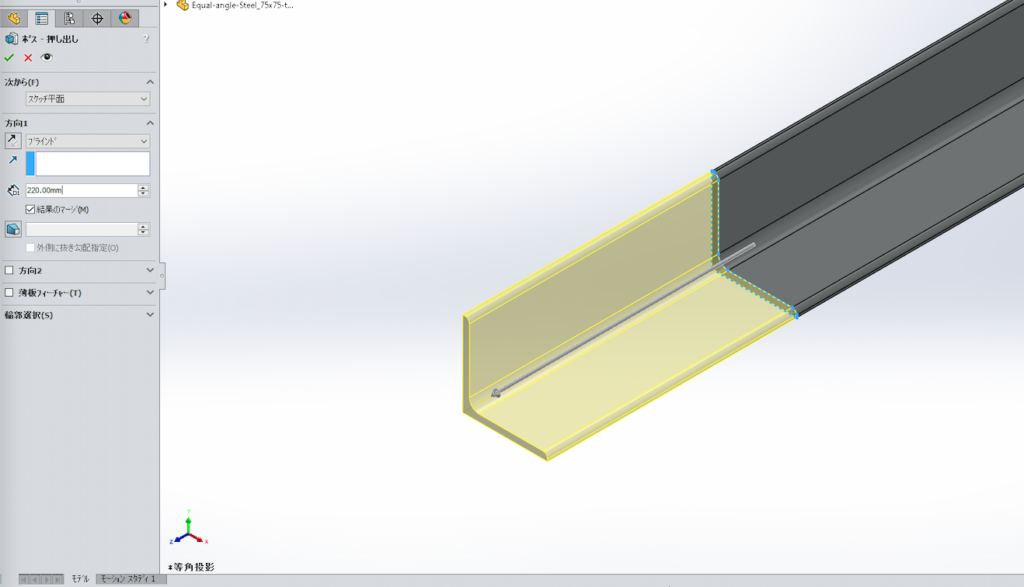
形鋼(CADデータ)の長さを変更【面の移動】【押し出しボス/ベース】【押し出しカット】
SOLIDWORKSを使ってインポートした当サイトのCADデータ(形鋼)の長さを変えてみましょう。 この記事では『面の移動』を使う方法と、初心者向けに『押し出しボス/ベース』『エンティティ変換』等よく使うコマンドを使用する方法を解説します。 -
CADデータをダウンロードしてインポートする方法
「ネットからダウンロードしたCADデータ」「メールに添付されていたCADデータ」が開かない場合について、SOLIDWORKSで中間ファイルを開く方法を説明しています。自分でモデリングする必要が生じないよう、ぜひご一読ください。

12