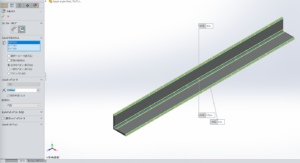
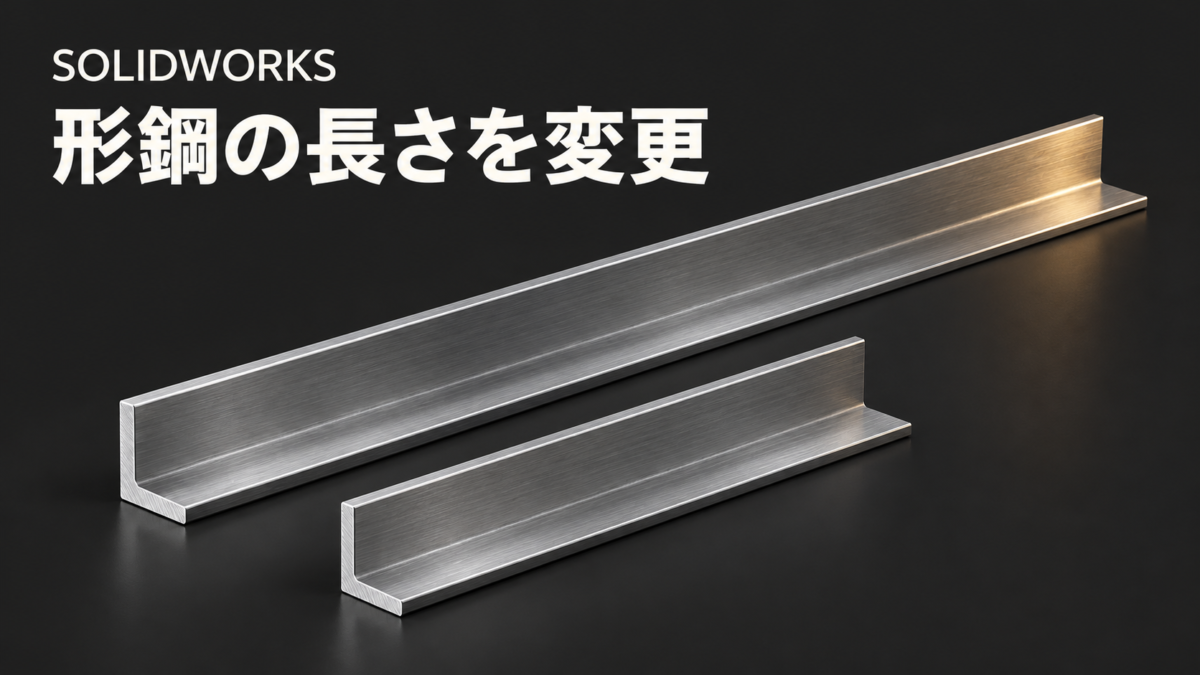
形鋼の断面を保ったまま、長さを変更する方法を解説します。
SOLIDWORKSにインポートした形鋼は、断面を保ったまま長さを変更できます。長さだけを変えたいときは「面の移動」、スケッチを使う基本操作も覚えたいときは「押し出しボス/ベース」と「押し出しカット」が選択肢です。
この記事では、等辺山形鋼75×75×6、長さ1000 mmのアングルを使って順に解説します。SOLIDWORKSを使い始めた方も、次のCADデータで試してみてください。
形鋼を長くする|押し出しボス/ベースとエンティティ変換
1000 mmのアングルを1220 mmにします。端面の輪郭をスケッチに写し取り、差分の220 mmを押し出す方法です。
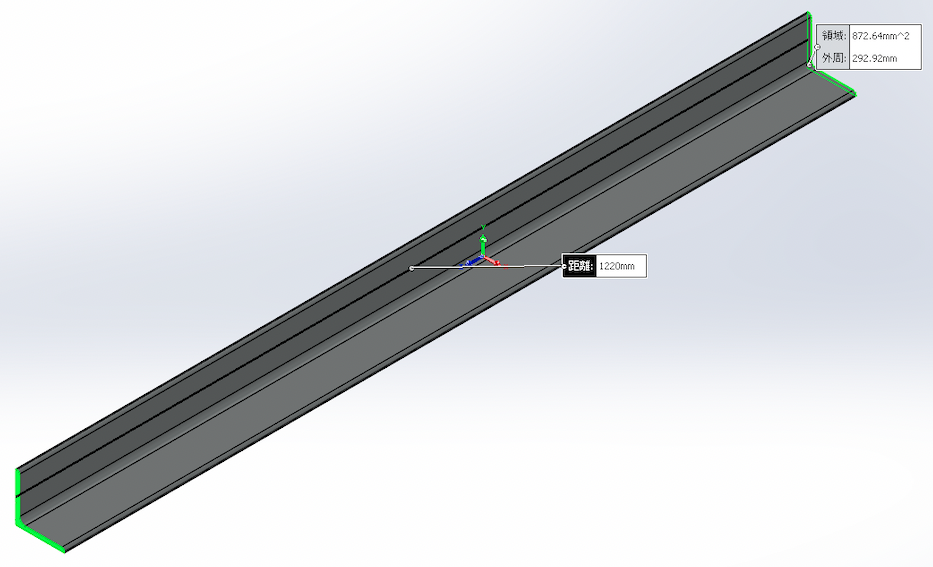
1. 元の長さを測る
「評価」タブから「測定」を選択します。
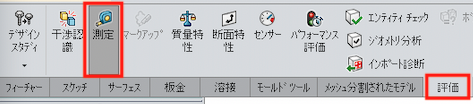
アングルのL字形の端面と、反対側の端面を選択してください。側面やエッジではなく、長手方向の両端にある面を選びます。
- モデルを拡大・縮小させる → ホイールを回転させる
- モデルを回転させる → ホイールを押したままマウスを動かす
- モデルを移動させる → Ctrlキー + ホイールを押したまま(ミドルクリック)マウスを動かす
ポインターの横に表示されるアイコンで選択できる要素が分かります。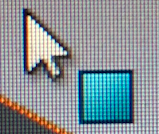 ← 面
← 面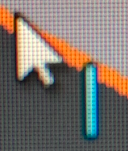 ← エッジ
← エッジ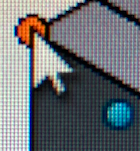 ← 点
← 点
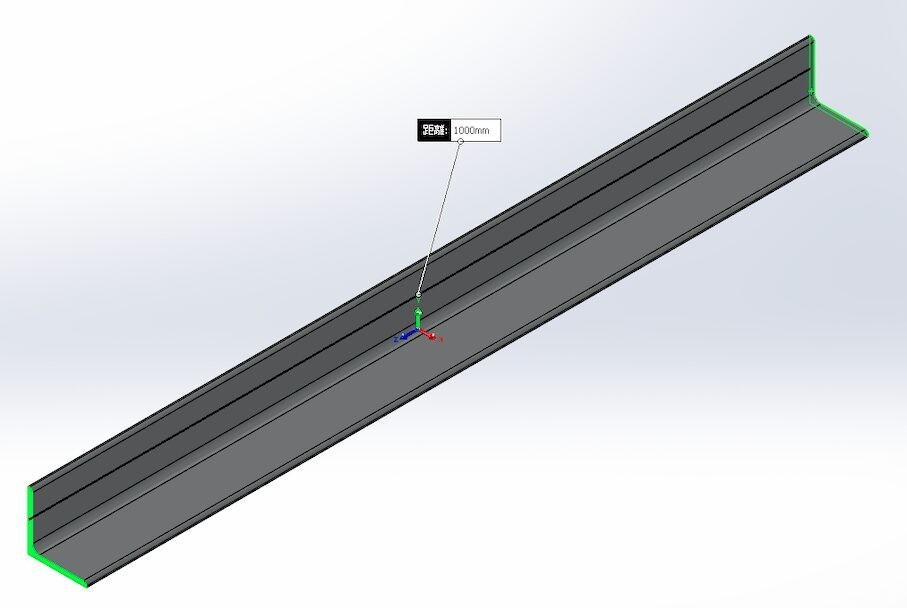
元の長さは1000 mmです。目標は1220 mmなので、押し出す量は1220−1000=220 mmになります。
2. 端面の輪郭をスケッチにする
「フィーチャー」タブの「押し出しボス/ベース」を選択し、スケッチする面としてアングルの端面をクリックします。
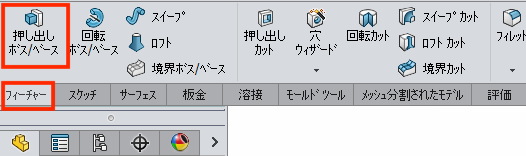
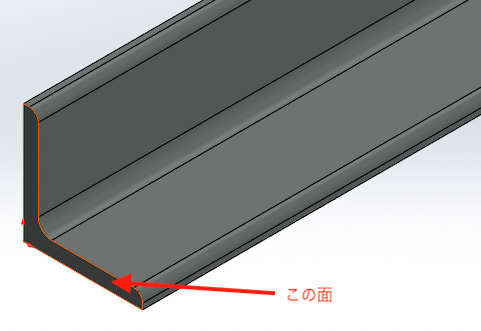
スケッチ編集中になったら、「エンティティ変換」を選択します。これは、モデルのエッジなどをスケッチへ写し取るコマンドです。
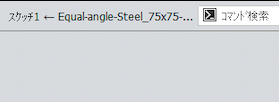
同じ端面を選択し、「OK」をクリックしてください。
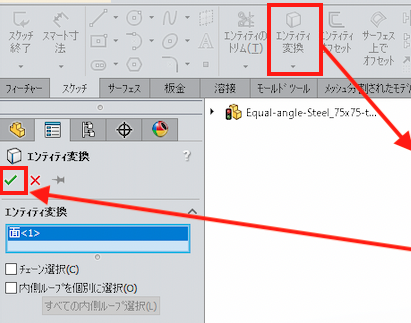
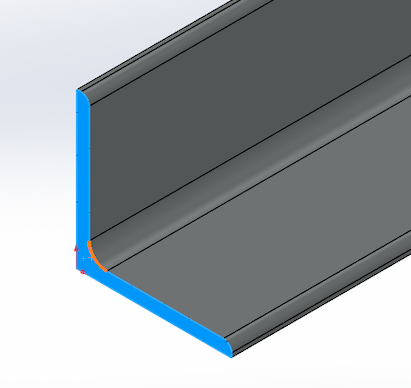
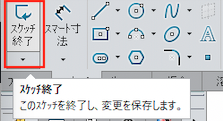
端面の外形がスケッチになったら、「スケッチ終了」をクリックします。
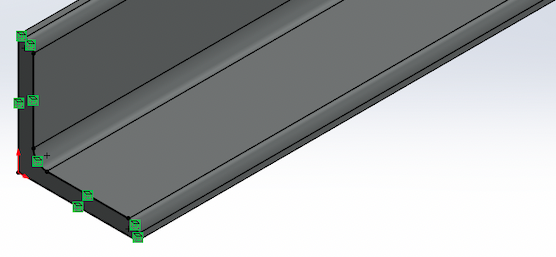
3. 220 mm押し出して長さを確認する
画面左側の設定欄「PropertyManager」で、次のように設定します。
- 終了条件を「ブラインド」にします。
- 押し出し量に「220 mm」を入力します。
- プレビューがアングルの外側へ伸びることを確認します。逆向きなら方向を反転します。
- 「結果のマージ」にチェックを入れ、「OK」をクリックします。
入力する220 mmは完成後の全長ではなく、追加する長さです。 「結果のマージ」は、追加した部分を元のソリッドボディと一体にする設定です。
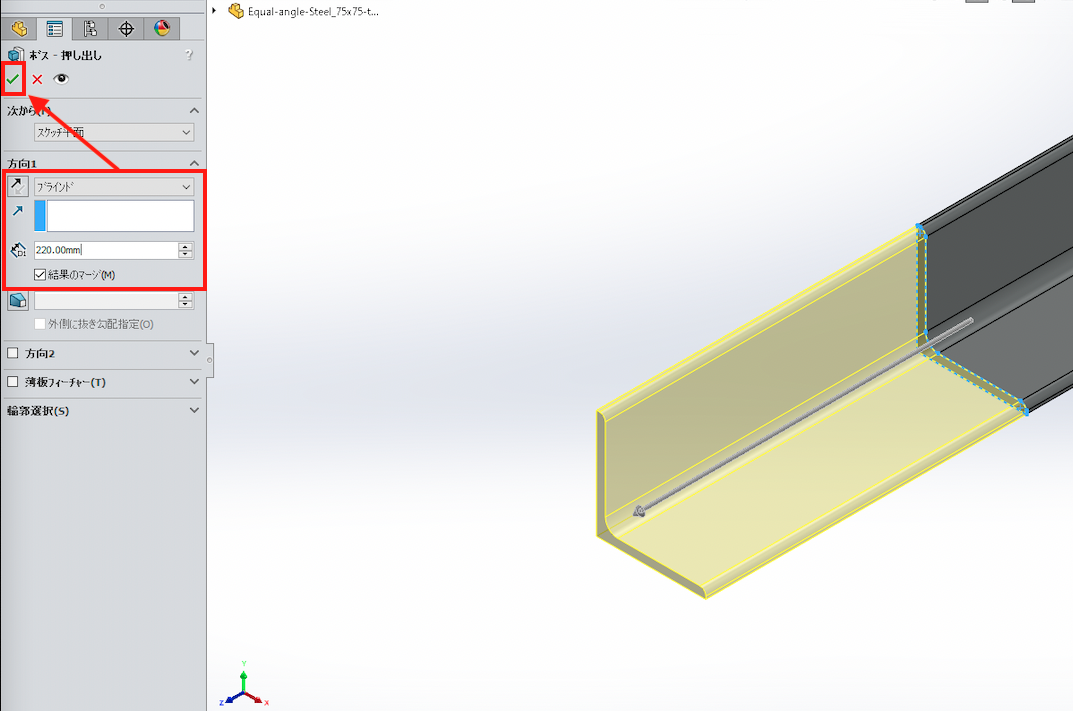
再び両端面を測定し、全長が1220 mmになったことを確認してください。
形鋼を短くする|押し出しカット
次は、前章で1220 mmにしたアングルを800 mmに変更します。今回は追加した押し出しを削除して元の1000 mmに戻し、残したスケッチで200 mmカットします。
1. 変更する履歴を確認する
短くする方法には、現在の1220 mmから420 mmカットする方法や、端面を移動する方法もあります。ここでは、追加した押し出しを整理し、同じスケッチを再利用する操作を試します。
FeatureManagerデザインツリー(画面左側の形状・操作履歴)で、前章で作成した「ボス‐押し出し1」を確認してください。フィーチャー名は作業履歴によって異なります。
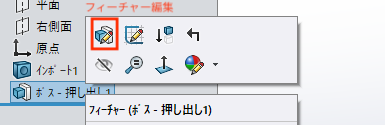
2. 追加した押し出しだけを削除する
「ボス‐押し出し1」を右クリックして「削除」を選択します。選択してDeleteキーを押す方法でも構いません。
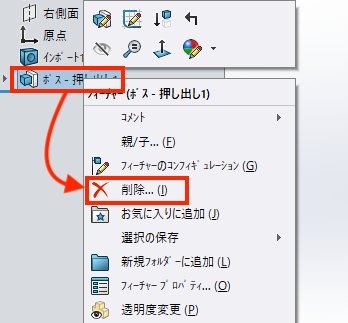
削除確認ダイアログで、「含まれているフィーチャーを削除」のチェックを外し、使用したスケッチを残します。 元のインポート形状まで削除対象にしていないことを確認して、「はい」をクリックしてください。
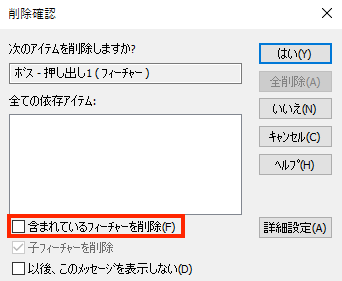
この手順は、前章の単純な作例を対象にしています。後から穴や別のフィーチャーを追加したモデルでは、それらの参照にも影響することがあります。削除対象と依存する項目を確認し、警告が出たら内容を確認してから進めましょう。
これで元の長さ1000 mmに戻ります。測定で確認しておくと、次に入力する量を間違えにくくなります。
3. 残したスケッチで200 mmカットする
デザインツリーに残った「スケッチ1」を選択し、「押し出しカット」をクリックします。
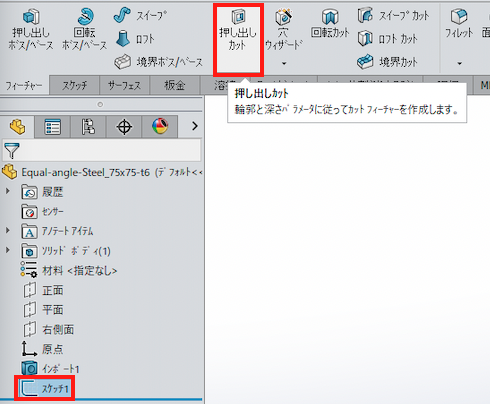
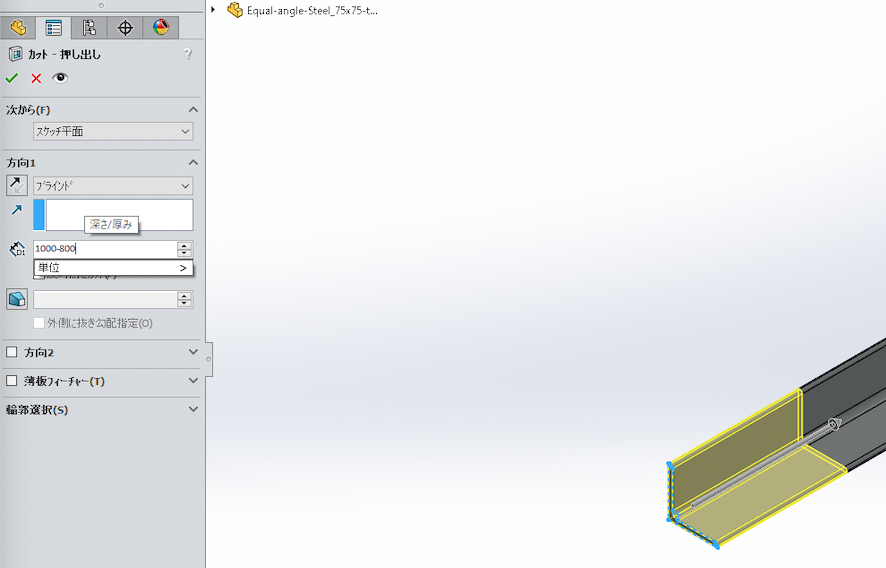
現在の長さ1000 mmから800 mmにするので、カット量は1000−800=200 mmです。PropertyManagerで「ブラインド」を選び、200 mmを入力してください(1000-800 → Enterキーと入力してもOK)。
プレビューがアングルの内側へ進み、端部を削る向きになっていることを確認します。外側を向いていたら、方向を反転してから「OK」をクリックします。
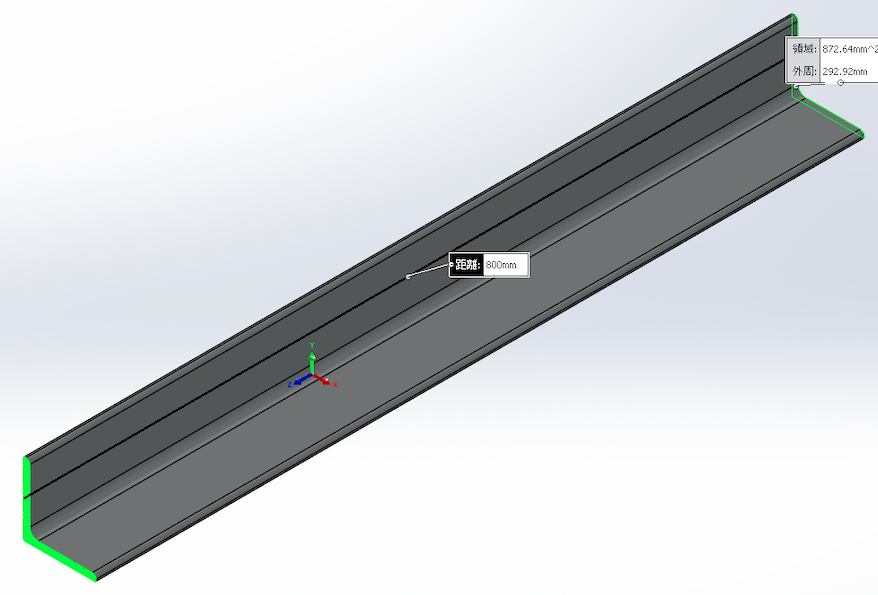
両端面を測定し、全長800 mmになったことを確認しましょう。
面の移動で長さを変更する
形鋼の端面を移動する方法もあります。長さだけを変更したい場合は、スケッチを作成せずに操作できる「面の移動」が便利です。
この章は前章からの続きではなく、元の1000 mmのアングルを使う独立した例です。 開いているモデルの長さを測り、1000 mmであることを確認してから進めてください。
1. 移動する端面を選択する
アングルのL字形の端面を右クリックし、「移動」を選択します。
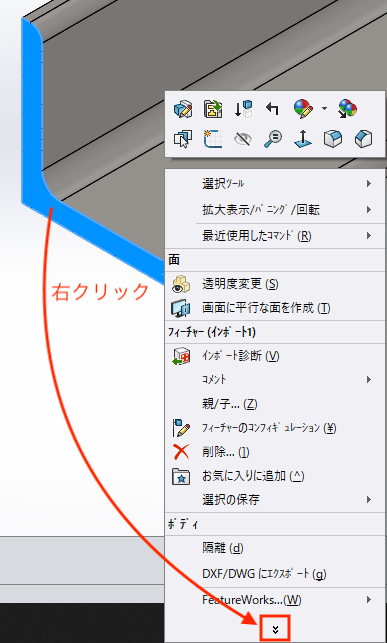
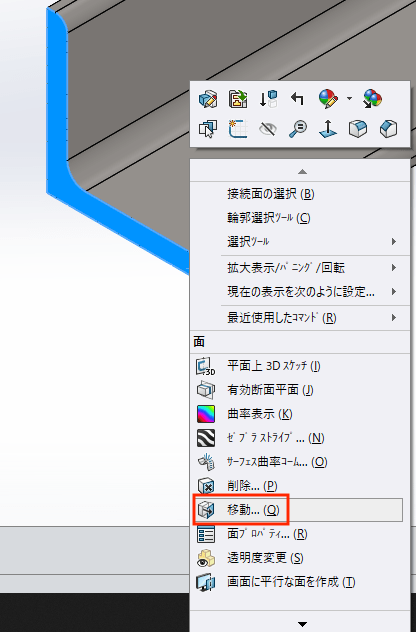
右クリックで見つからない場合は、メニューバーの「挿入」→「面」→「移動」から開き、対象の端面を選択してください。
2. 全長ではなく移動する量を入力する
PropertyManagerで「オフセット」を選び、端面を移動する距離を入力します。
| 現在の長さ | 変更後の長さ | 入力する移動量 | 端面の移動方向 |
|---|---|---|---|
| 1000 mm | 1220 mm | 220 mm | アングルを長くする外側 |
| 1000 mm | 800 mm | 200 mm | アングルを短くする内側 |
ここに入力するのは、変更後の全長ではありません。 プレビューを見て、長くしたい場合は外側へ、短くしたい場合は内側へ移動することを確認します。意図と逆なら方向を反転して「OK」をクリックしてください。
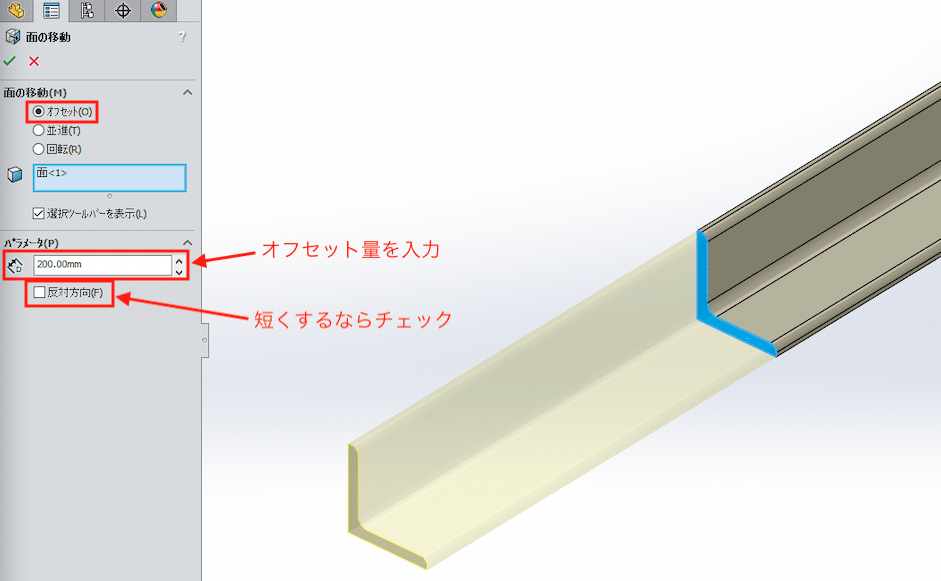
操作後は、両端面を測定して目標の長さを確認します。前章の800 mmのモデルから1220 mmへ伸ばす場合なら、必要な移動量は1220−800=420 mmです。常に、現在の長さから差分を求めてください。
まとめ|長さの変更方法を使い分ける
- 長くする基本操作:端面の輪郭をエンティティ変換でスケッチにし、押し出しボス/ベースで追加する。
- 短くする基本操作:端面のスケッチを作成、または再利用し、押し出しカットで切除する。
- 端面を直接動かす方法:面の移動でオフセット量と方向を指定する。
どの方法も、入力する量は「完成後の全長」と区別することが大切です。現在の長さを測定し、差分を計算して入力し、操作後に再測定する流れで試してみてください。
後から形状を変更するときに備え、デザインツリーの履歴と参照関係も確認しましょう。残すスケッチや、変更の影響を受けるフィーチャーが分かる状態にしておくと、次の編集を進めやすくなります。
インポートしたモデルをフィーチャー認識で編集する方法は、中間ファイルからインポートしたCADデータを効率的に編集する方法で解説しています。