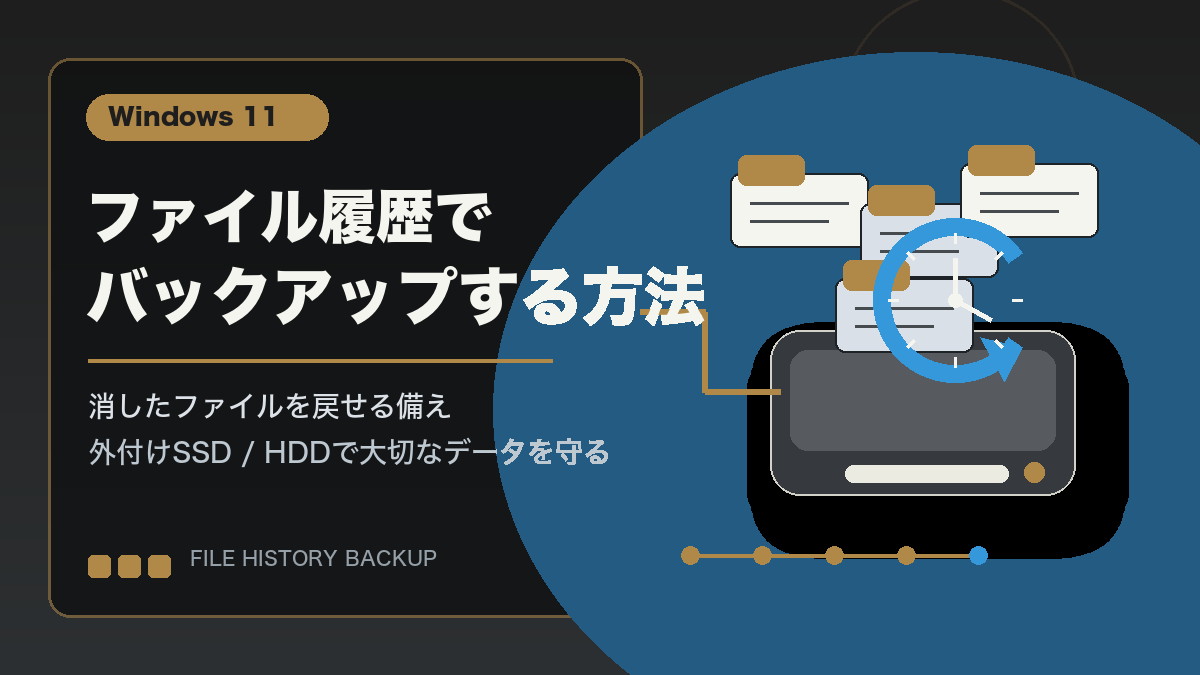
PCで作業していると、「間違って消した」「上書きしたけれど前の状態に戻したい」ということがあります。
ファイル履歴を設定しておくと、外付けSSDやHDDにファイルのバックアップを残しておけます。必要なときに過去の状態から復元できるので、作業ファイルを守る備えとして便利です。
この記事では、Windows 11でファイル履歴を使ってバックアップする方法を、外部ストレージの選び方から復元手順まで整理します。
ファイル履歴は、主に個人ファイルを守るためのバックアップ機能です。PC全体の移行やシステム丸ごとの復旧とは役割が違うため、大切なファイルを戻すための備えとして使いましょう。
Macを使っている場合は、Time Machineの初期設定を参考にしてください。

バックアップ用の外部ストレージを用意する
外付けのHDDやSSDなど、ファイル履歴を保存できる外部ストレージを用意します。
容量の目安は、PCのストレージ容量の2倍あると安心です。
必要容量の目安を確認する
用意するストレージの容量を決めるために、パソコンの容量を調べましょう。
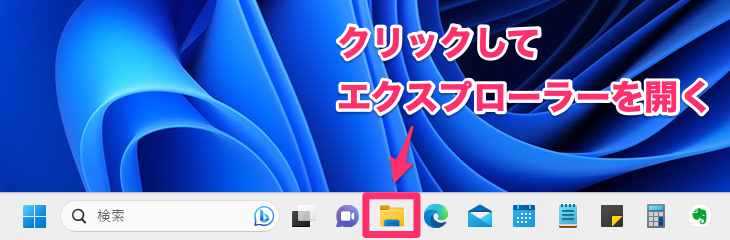
タスクバーにある「エクスプローラー」をクリックしてください。
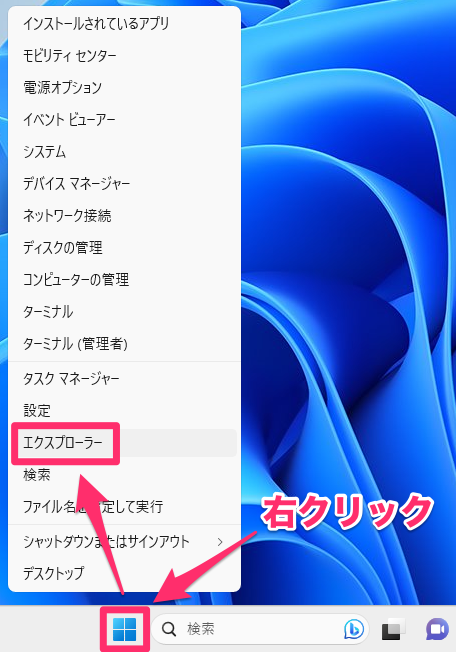
タスクバーにエクスプローラーがない場合は、「スタート(Windows ロゴ)」を右クリックして、「エクスプローラー」をクリックします。
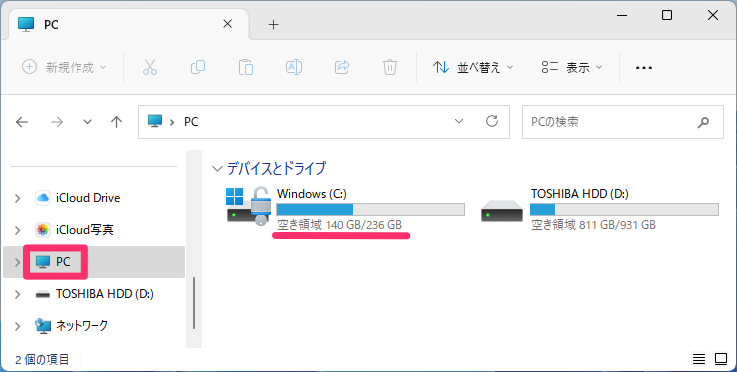
「PC」をクリックして、「Windows (C:)」の容量を確認しましょう。下の画像のパソコンは、「236GB」が使用できる容量です。
この例では、512GB程度の外部ストレージを用意すると安心です。
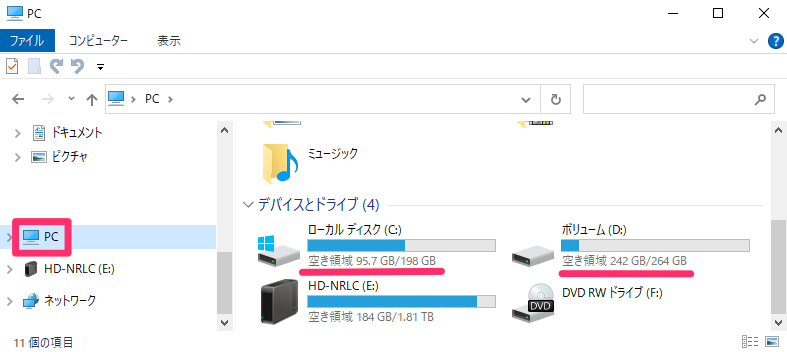
Cドライブ以外にもバックアップを取りたい場合は、そちらも確認してください。
下の画像の例では、CドライブとDドライブのバックアップを取りたいので、「198GB」+「264GB」=「462GB」が最大容量です。
この例では、1TB程度の外部ストレージがあると安心です。
USB規格と転送速度の考え方
ファイル履歴で使う外付けストレージを選ぶときに、意識したいのはデータ転送速度です。
バックアップは自動のため転送速度を気にしにくいですが、復元時に遅いと待ち時間が長くなります。
転送速度の違いは下記のとおりです(双方向最大値)。
| 規格名 | データ転送速度 |
|---|---|
| USB1.1 | 12Mbps |
| USB2.0 | 480Mbps |
| USB3.0 (USB 3.2 Gen 1) | 5Gbps |
| USB3.1 (USB 3.2 Gen 2) | 10Gbps |
| USB3.2 (USB 3.2 Gen 2×2) | 20Gbps |
| USB4 (USB4 Gen 3×1) | 20Gbps |
| USB4 (USB4 Gen 3×2) | 40Gbps |
| 規格名 | データ転送速度 |
|---|---|
| Thunderbolt | 10Gbps |
| Thunderbolt 2 | 20Gbps |
| Thunderbolt 3 | 40Gbps |
| Thunderbolt 4 | 40Gbps |
| Thunderbolt 5 | 80Gbps |
外付けのHDDやSSDは、対応規格が記載されているので、それを確認して選びましょう(USBはややこしいので、速度を目安にするのもありです)。
例:「USB3.1 (Gen 2) 対応」や「Thunderbolt 4 対応」などと書かれているので、購入前に確認してください。
サクサク作業したい方は、なるべく速いものを選びましょう。とはいえ、速いものほど価格が高くなるので悩ましいです。
迷って決められない場合は、USB3.0 (USB 3.2 Gen 1)以上に対応しているものを購入すれば問題ありません。
SSDのメリット・デメリット
SSD(Solid State Drive『ソリッドステートドライブ』)の特徴を簡単に言うと、HDDに比べて「データの転送速度が速く、衝撃に強い」という特徴があります。
物理的に動いているものがないので、消費電力が少なく、動作音も静かです。
最大のデメリットは価格が高いこと。差が縮まってきたとはいえ、まだまだ高いのが現状です。1TBのSSDが買える金額で、HDDは2TB〜4TBの容量が買えてしまいます。
もう一つのデメリットは、破損した際の復旧が難しいことです。SSDは複雑な仕組みで動作しているため、データ復旧の難易度がHDDより上がります。
【SSDのメリット/デメリット】
| メリット | デメリット |
|---|---|
| データ転送速度が速い 小型の製品が多い 動作音が静か(ほぼ無音) 衝撃に強い 発熱・消費電力が少ない | データ復旧が難しい HDDより価格が高い 長期間まったく通電しない保存には向かない |
\USB3.2Gen2対応・2mの落下に耐える高耐久モデル/


 ポチップ
ポチップ
\買いやすい価格のSSD/
 ポチップ
ポチップ
HDDのメリット・デメリット
HDD(Hard Disk Drive『ハードディスクドライブ』)は、大容量でもSSDより安価で、物理的に破損していなければデータが消えにくい安心感があります。
一方で、SSDと比べるとデータ転送が遅く、衝撃や振動で故障しやすい点が気になります。
【HDDのメリット/デメリット】
| メリット | デメリット |
|---|---|
| 価格が安い 種類が豊富 長期保管に向いている | データ転送速度が遅い 衝撃に弱い 動作音がする |
\安心の東芝製・ポータブルHDD/
 ポチップ
ポチップ
\大容量を選びやすい据え置き型HDD/
 ポチップ
ポチップ
バックアップ用には不向きなもの
バックアップ用として不向きな外部ストレージは、「USBフラッシュメモリ」と「SDカード」です。
USBフラッシュメモリ
一時的なファイル移動には便利ですが、パソコン全体のバックアップ先にはあまり向きません。
理由は次のとおりです。
- 書き換え耐久性が高くないものが多い
- 安価な製品は品質差が大きい
- 突然認識しなくなることがある
- 放置したときのデータ保持に不安がある
- 大容量バックアップでは速度が遅いことがある
「ちょっとした書類を一時保存」ならOK。「大事な写真・仕事データ・PCのバックアップ」には避けたいです。
SDカード
SDカードも、常用バックアップや長期保管には不向きです。
理由はUSBメモリに近く、さらに次の弱点があるためです。
- 小さくて紛失しやすい
- 端子やカード自体が傷みやすい
- 製品品質の差が大きい
- カメラ・スマホ用途向けで、PCバックアップ用途には弱い
写真の一時保存には便利ですが、母艦バックアップにはおすすめしません。
Windows 11でファイル履歴をオンにする
Windows 11では、ファイル履歴の設定を主にコントロールパネルから行います。外部ストレージを接続した状態で、ファイル履歴を開いて設定していきましょう。
コントロールパネルからファイル履歴を開く
- 外部ストレージをPCに接続
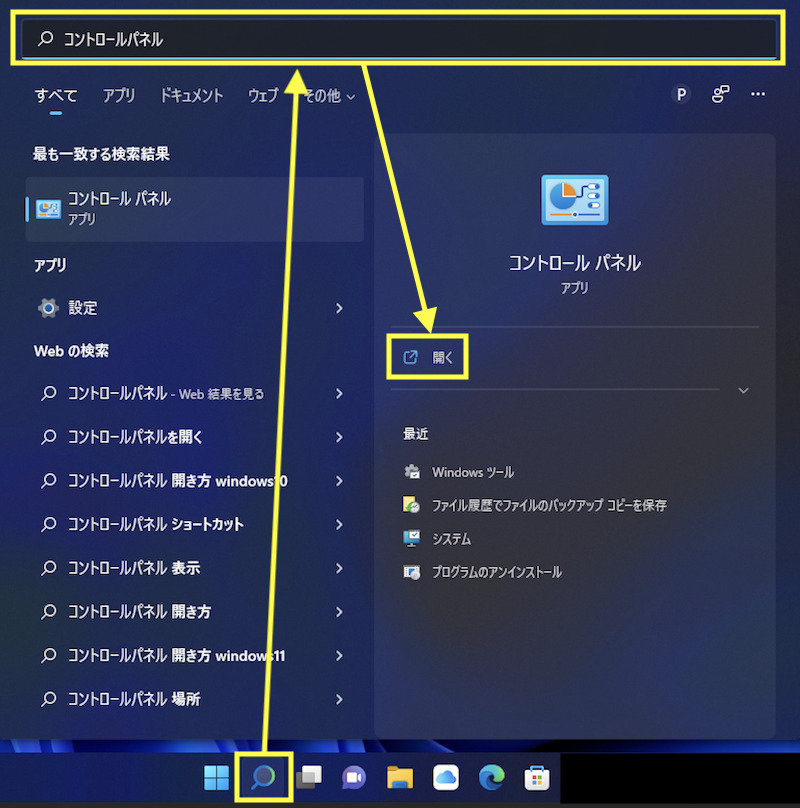
- 「コントロールパネル」を開く
(デスクトップにコントロールパネルのアイコンがあればダブルクリックして開きます。
ない場合は『コントロールパネル』で検索して開いてください。)
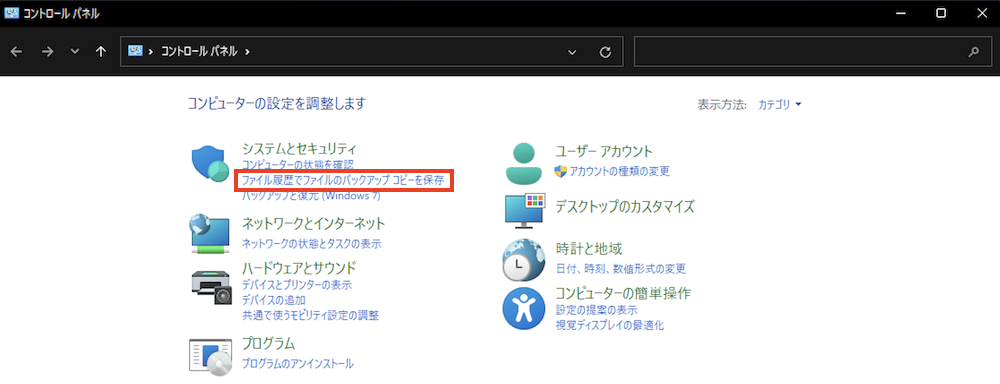
「ファイル履歴でファイルのバックアップコピーを保存」を選択してください。
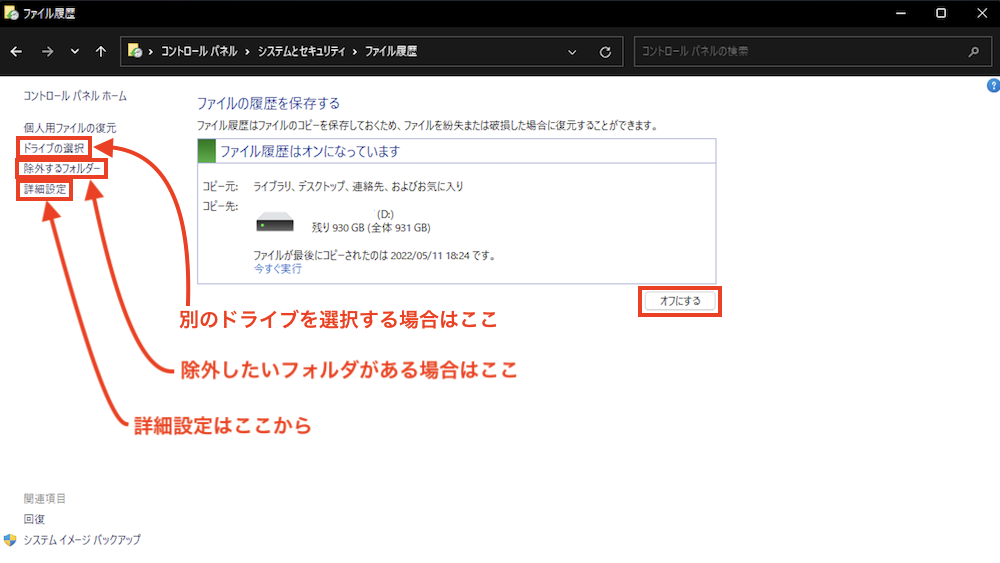
ドライブを選択してファイル履歴をオンにする
ファイル履歴が保存できるドライブがあると、右下の「オンにする」ボタンをクリックすればファイル履歴が実行されます。
- ドライブの選択
-
ファイル履歴に使う外部ストレージを選べます。
- 除外するフォルダー
-
バックアップしたくないフォルダーを追加できます。
- 詳細設定
-
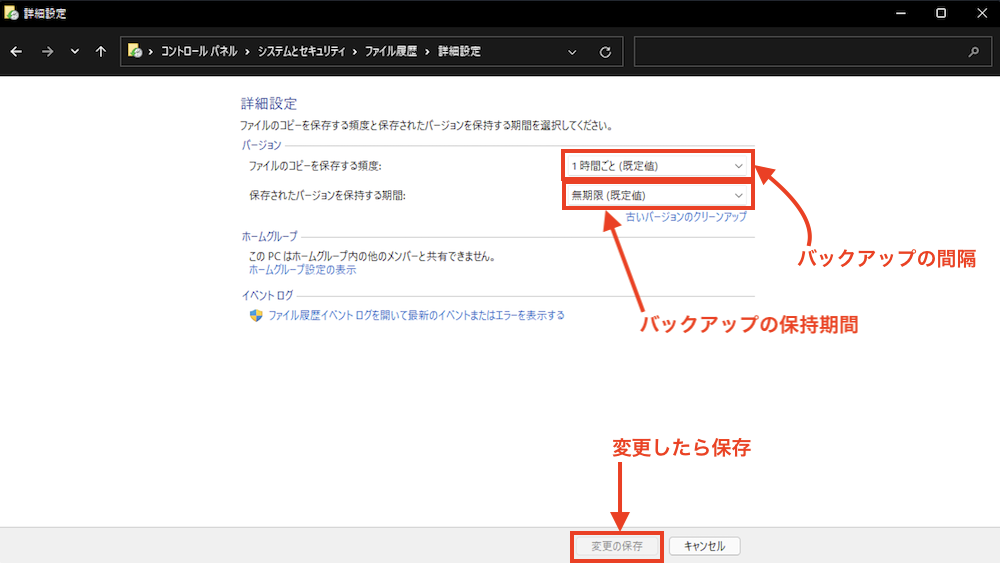
バックアップの間隔と保持期間を設定できます。
詳細設定を変更したら、「変更の保存」を忘れずにクリックしましょう。
ファイル履歴からファイルを復元する
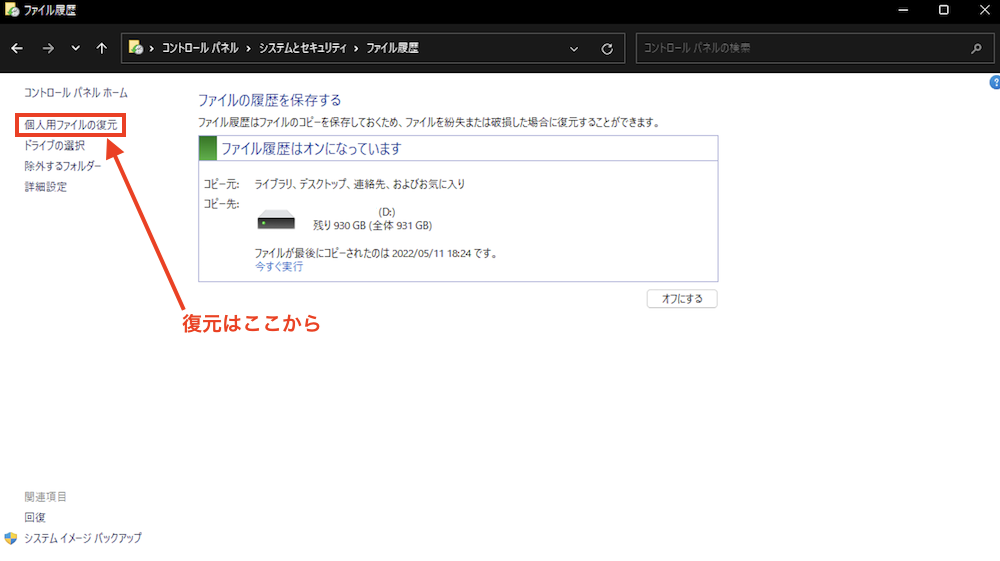
ファイルを復元するときは、コントロールパネルからファイル履歴を開き、「個人用ファイルの復元」をクリックします。
バックアップされているデータが表示されます。
- 下の矢印をクリックして、いつの状態に復元したいかを選択
- 復元したいフォルダまたはファイルを選択
- 真ん中、下にある緑色のボタンをクリックすると復元されます。
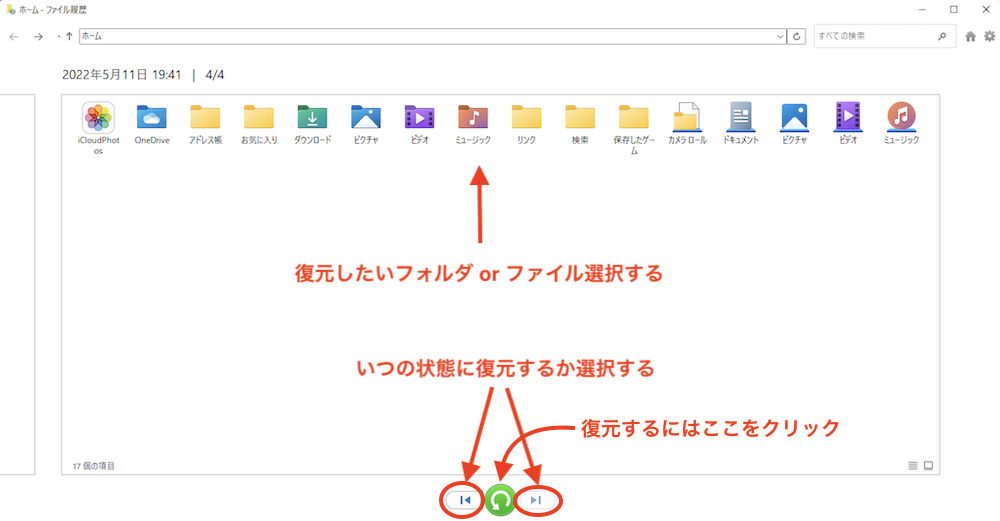
バックアップがあれば、必要なタイミングのファイルを選んで復元できます。
まとめ|ファイル履歴で大切なデータを守る
Windows 11でファイル履歴を使う流れは、次のとおりです。
- 外付けSSD/HDDなど、バックアップ用の外部ストレージを用意する
- コントロールパネルからファイル履歴を開く
- バックアップ先のドライブを選び、ファイル履歴をオンにする
- 必要に応じてバックアップ間隔・保持期間・除外フォルダーを設定する
- 復元するときは「個人用ファイルの復元」またはエクスプローラーの「履歴」から戻す
ファイル履歴を設定しておけば、間違って消したファイルや、前の状態に戻したいファイルを復元しやすくなります。
時間は戻せませんが、データを取り戻せる可能性は上げられます。大切な作業ファイルがあるなら、早めにバックアップ環境を作っておきましょう。