

本記事は、Tenorshare社(4DDiGの提供元)からの依頼により執筆した記事です。現在は当方への広告報酬は発生していませんが、過去に執筆料を受領した経緯があるため、関係性開示としてPR表記を行います。記事内容は私自身が試した結果に基づきます。
Macで誤って削除してしまったファイルは、状況によって復元方法が変わります。本記事では、ゴミ箱・Time Machine・データ復元ソフト「4DDiG」の3段階で復元手順を解説し、実際にゴミ箱から削除したファイルとTime Machine内のデータが復元できるかを試した結果をまとめます。
Macでファイルを復元する基本は、次の2つです。
- ゴミ箱に入れたファイルは「元に戻す」だけ
- Time Machineにバックアップが残っているファイルは、Time Machineから復元するだけ
しかし、下記のような場合は上記の方法では復元できません。
- ゴミ箱から削除したファイルのバックアップが、作成されていなかった
- Time Machineのデータが消えてしまった
- そもそもTime Machineの設定をしていなかった

このような場合は、「データ復元ソフトを利用するか」「データ復旧業者に依頼するか」の2択になります。
いずれの場合も、データの復元はスピードが命です。削除した部分に新しいデータが上書きされてしまうと、復元が難しくなります。気づいた時点で他の作業を止め、復旧作業を優先しましょう。
なお、無料のデータ復元ソフトも多数存在しますが、ダウンロード元や提供元が不明確なものは、誤動作や不要なソフトのバンドルなどのリスクがあります。利用する場合は、提供元・サポート体制・利用規約を確認してから判断するのが安心です。
本記事では「4DDiG」というソフトを使い、次の2つの状況でデータが復元できるかを検証しました。
- ゴミ箱から削除したファイルは復元できるのか?
- Time Machineのデータは復元できるのか?
結論としては、いずれも復元できました。データ復元ソフトの利用を迷っているなら、ぜひテスト結果を参考にしてください。
本記事の検証は macOS Ventura(13)時点で行いました。macOS Sonoma(14)以降での動作は未検証です。4DDiG公式の対応OS表記には macOS Sequoia/Sonoma も含まれています。
【4DDiG】のインストール方法
注記:本記事のスクリーンショットは執筆当時(2023年)のものです。現在のUIは異なる可能性があります。最新情報は4DDiG公式サイトをご確認ください。
4DDiG(フォーディーディグ)をインストールしていきます。
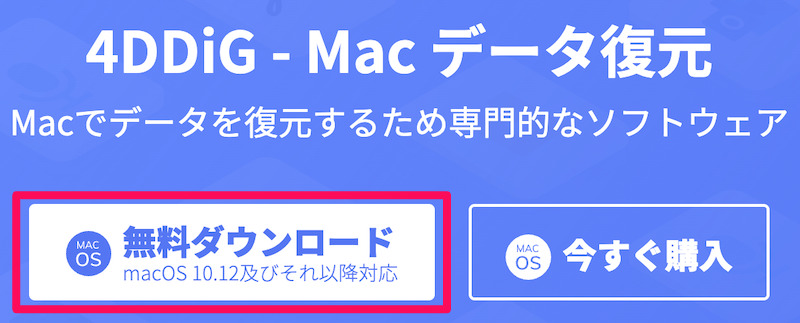
無料でどこまでできるかテストするため、無料版をインストールします。「4DDiG」のサイトにアクセスし、無料ダウンロードボタン(macOS用)をクリックします。
≫ 4DDiGの公式サイトへ
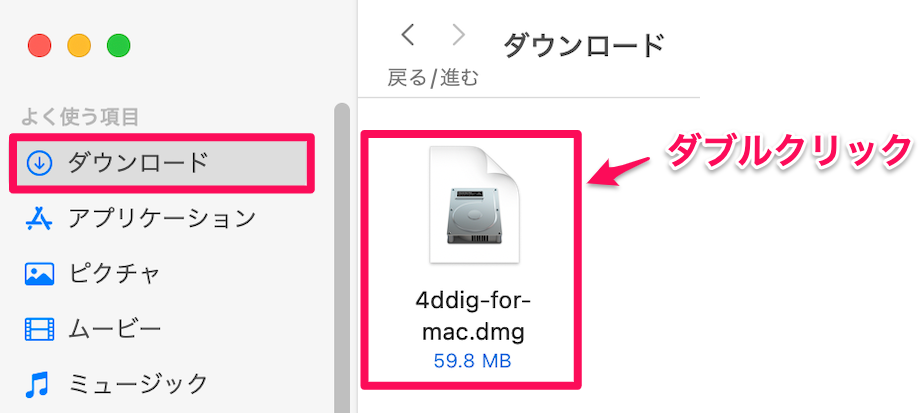
Finderの「ダウンロード」フォルダ内にある「4ddig-for-mac」をダブルクリックしましょう。
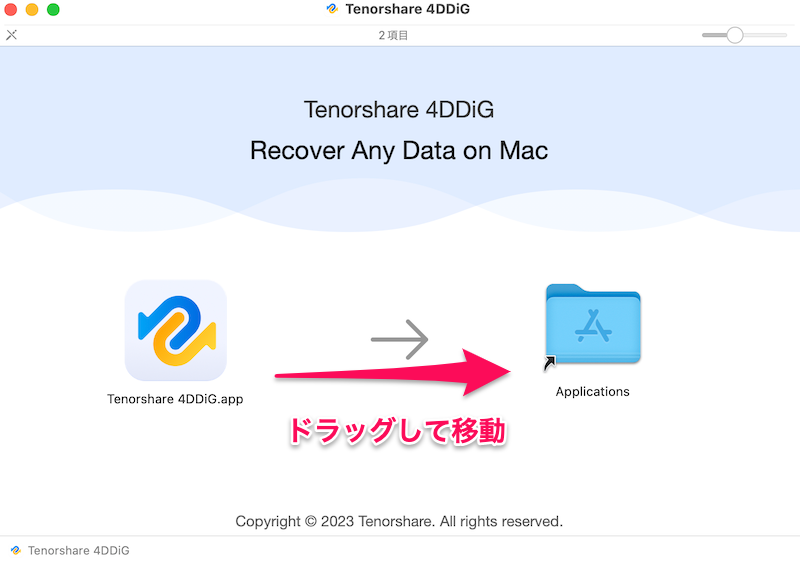
ドラッグして「アプリケーション」フォルダへ移動します。
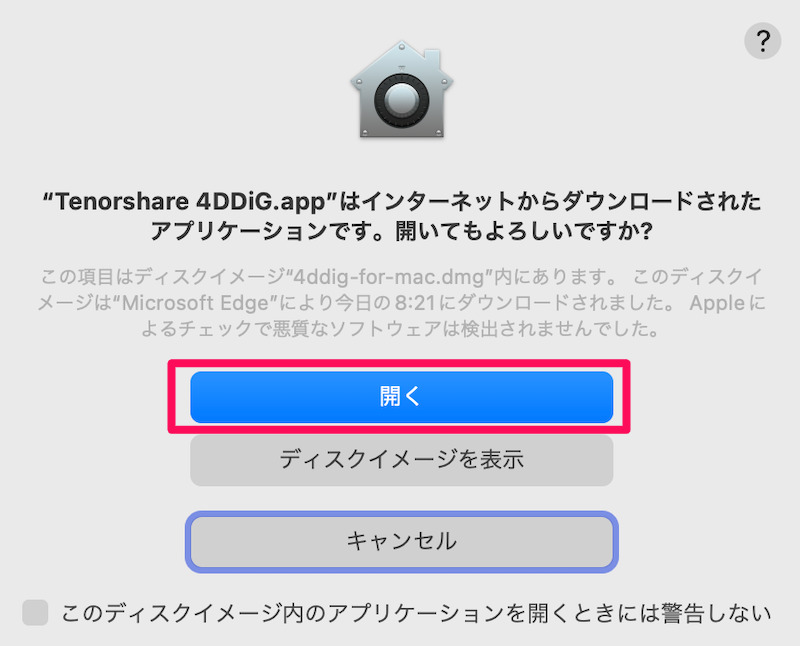
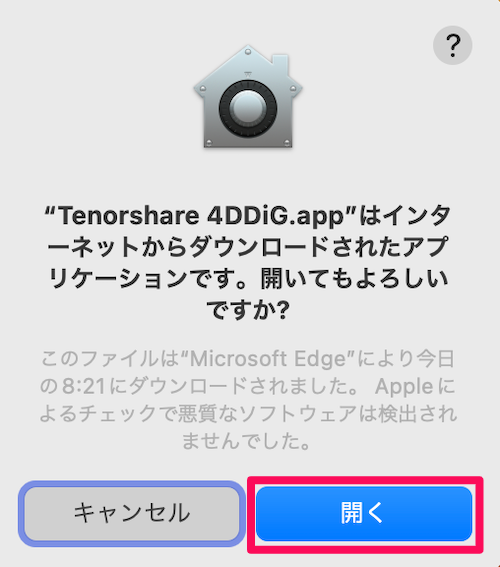
ダイアログが表示される場合は「開く」をクリックしてください。
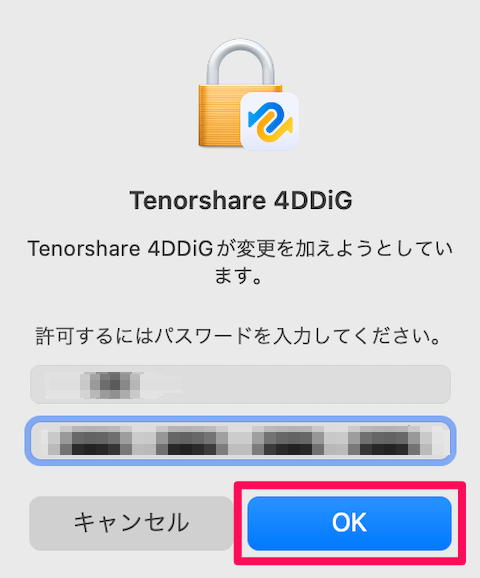
パスワードを入力して「OK」ボタンをクリックしましょう。
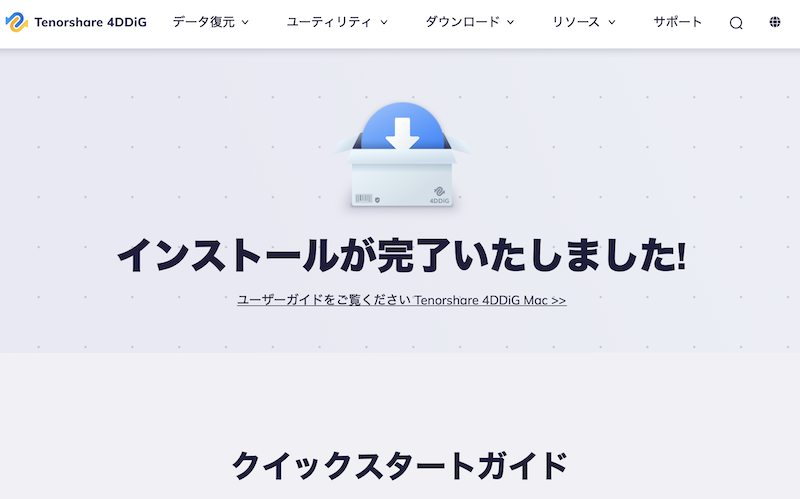
インストールが完了するとブラウザが開き、クイックスタートガイドが表示されます(親切)。
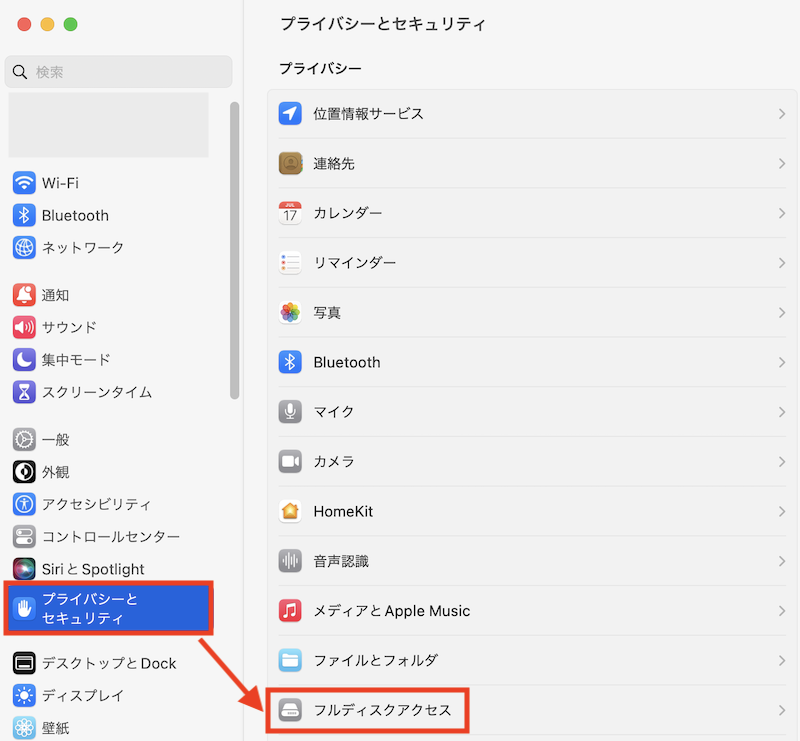
必須ではありませんが、復元作業をする前に「フルディスクアクセス」を「オン」にしましょう。フルディスクアクセスを許可すると、スキャンの際にアクセス許可が必要ないので煩わしさが減ります。
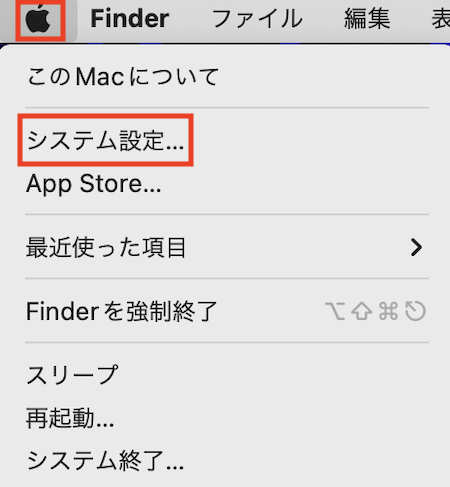
メニューバーのアップルアイコンから「システム設定」を選択してください。
サイドバーの「プライバシーとセキュリティ」から「フルディスクアクセス」を選択しましょう。
「Tenorshare 4DDiG」を「オン」にしてください。
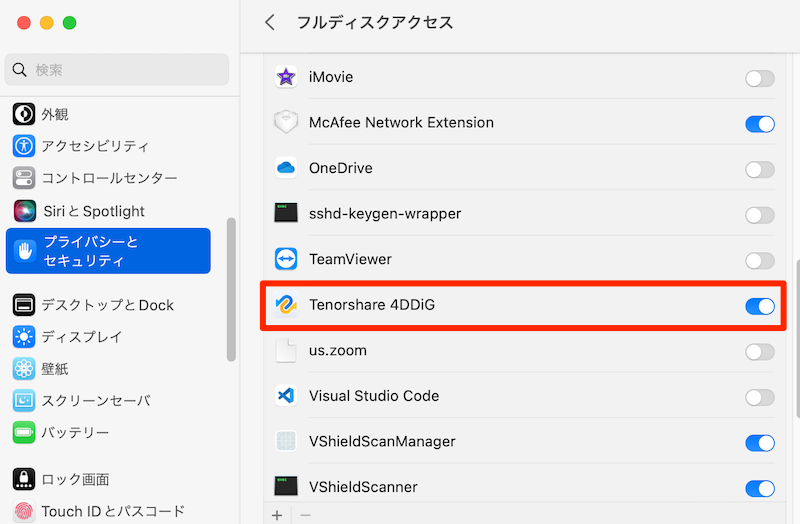
インストール作業は以上です。
ゴミ箱から消えたファイルを復元
今回はテスト用に画像と3Dモデルを用意しました。手順は以下のとおりです。
- 画像と3Dモデルをゴミ箱へ入れる。
- ゴミ箱から削除する。
- 4DDiGで復元する。
ゴミ箱にある2つのファイルを削除します。
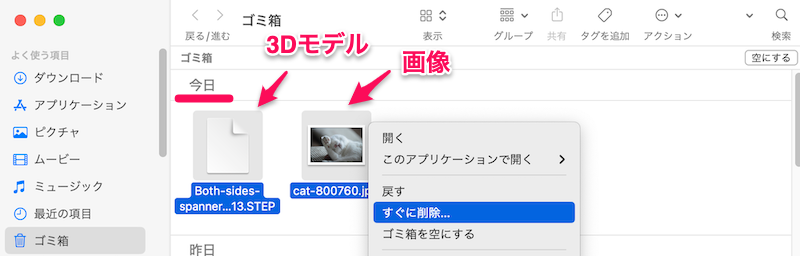
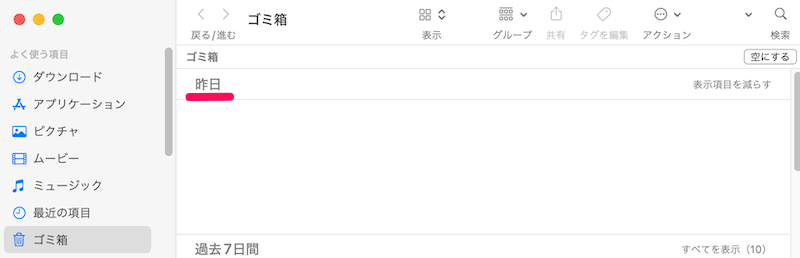
ゴミ箱から削除しました(今日ゴミ箱に入れたファイルはなし)。
4DDiGを起動します。ダイアログが表示される場合は「開く」をクリックして、パスワードを入力してください。
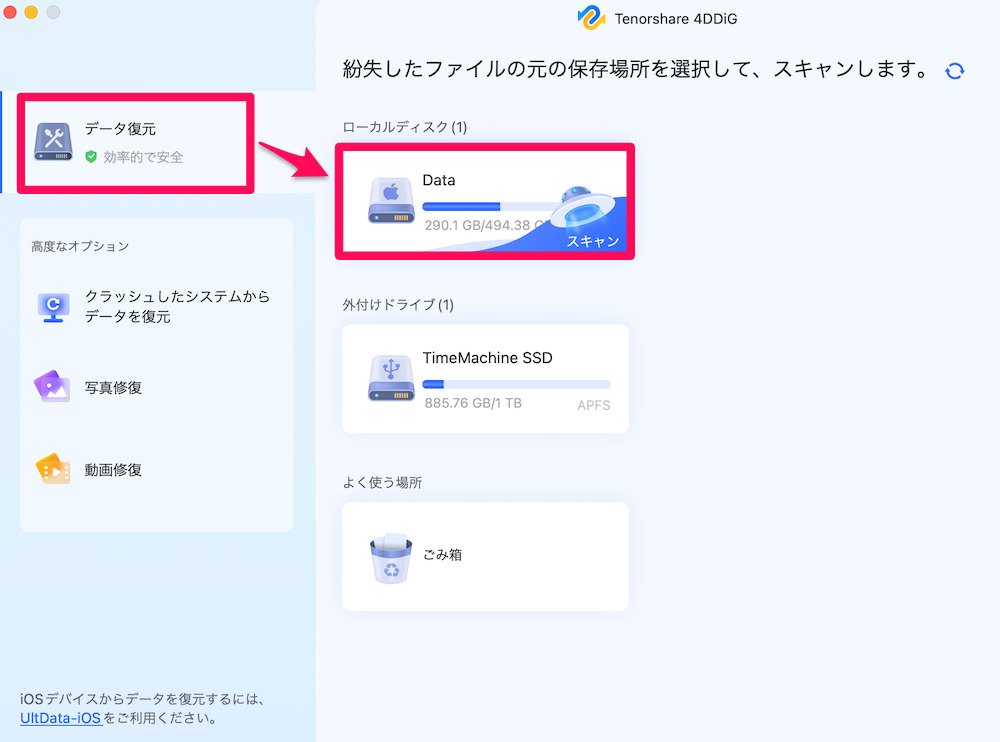
サイドバーの「データ復元」からスキャンしたいディスクの、右下をクリックしてスキャンを開始します。
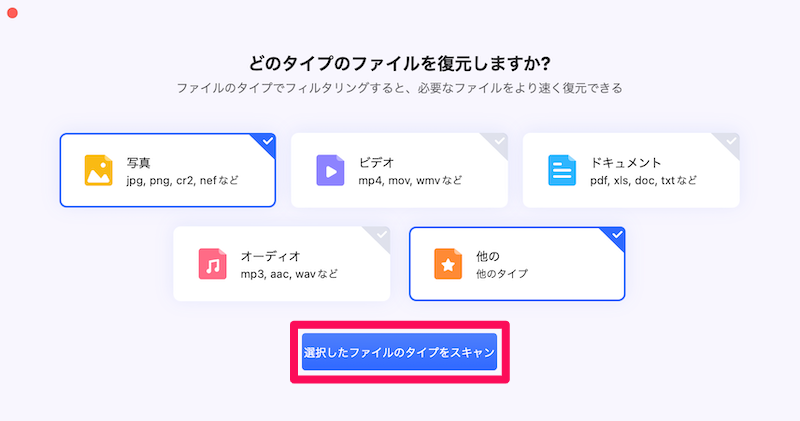
すべてのファイルをスキャンすると時間がかかるので、復元したいファイルのフィルタリングができます。今回は[jpg]と[step]を復元したいので、「写真」と「他の」をスキャンしました。
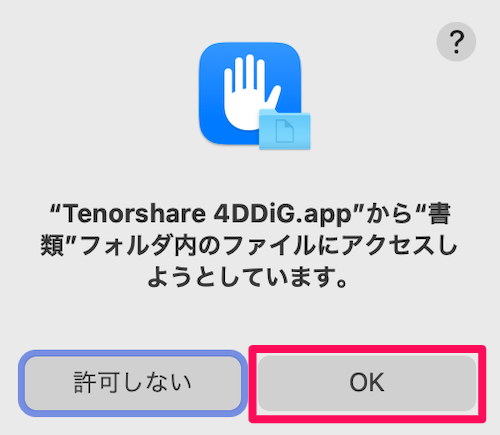
アクセスを許可するか聞かれたらすべて「OK」をクリックしてください。
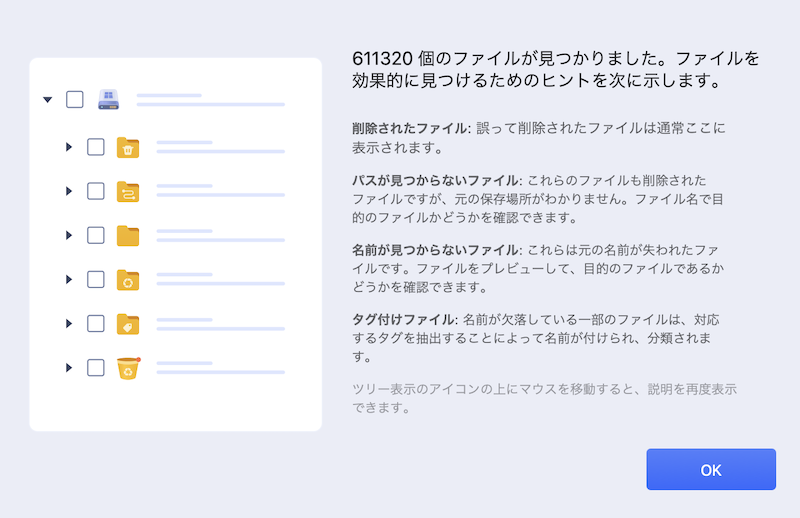
スキャンは2〜3分程度で終了。結果、611320個のファイルが見つかりました。
スキャンが終了すると、ヒントが表示されます(親切)。「OK」ボタンをクリックしましょう。
スキャン結果が表示されます。ここから復元したいファイルを探しましょう。
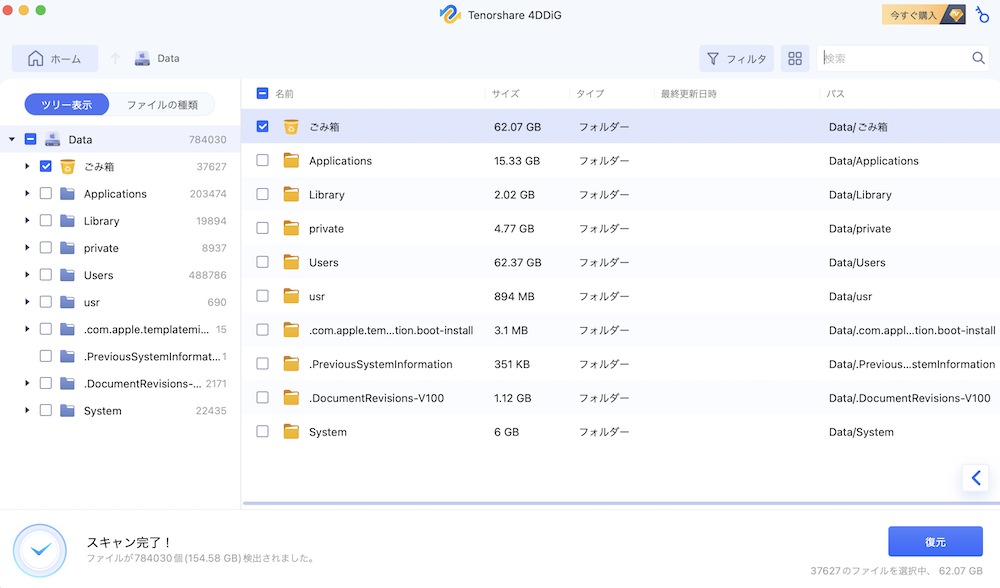
検索機能があるので、ファイル名が分かっていれば検索するのが早くて簡単です。ファイル名が分からない場合は、フィルタ機能を使って復元したいファイルを絞り込めます。
- ファイルタイプ
- 写真
- ビデオ
- オーディオ
- ドキュメント
- メール
- Webファイル
- 圧縮ファイル
- その他
- 拡張子なし
- ファイルサイズ
- 0~512KB
- 512KB~1MB
- 1MB~10MB
- 10MB~100MB
- 100MB~500MB
- 500MB~1GB
- 1GB~
- 最終更新日時
- 過去24時間
- 過去7日間
- 過去30日間
- カスタマイズ(任意に範囲を指定)
今回は、ファイル名が分かっているため検索機能を使いました。復元したいファイルにチェックをいれて「復元」ボタンをクリックします。
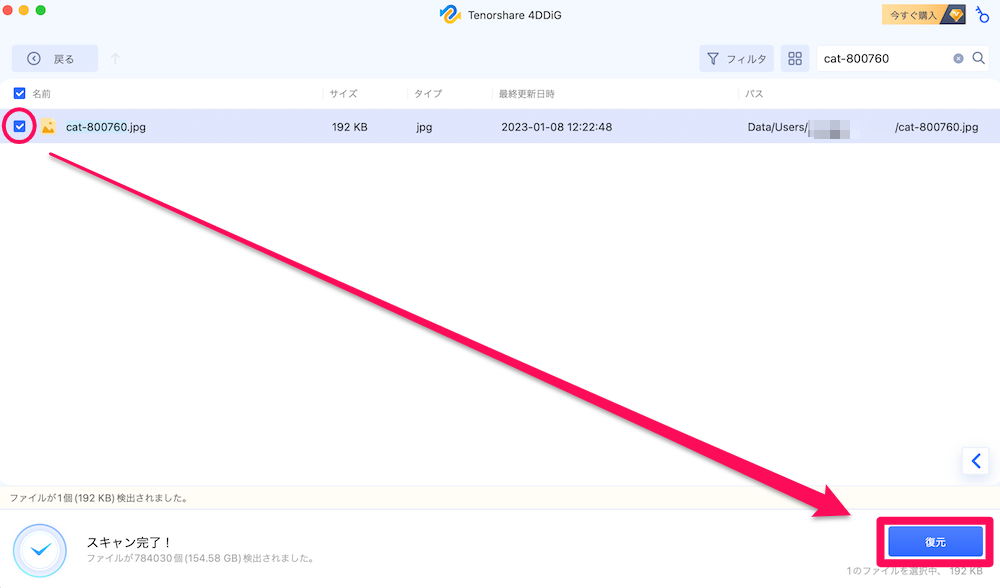
無料版はここまで。復元したい場合は「今すぐ購入」ボタンから購入するか、すでに購入済みの場合は「製品版」をクリックして登録を済ませましょう。
≫ ライセンスの登録方法はこちらを参照

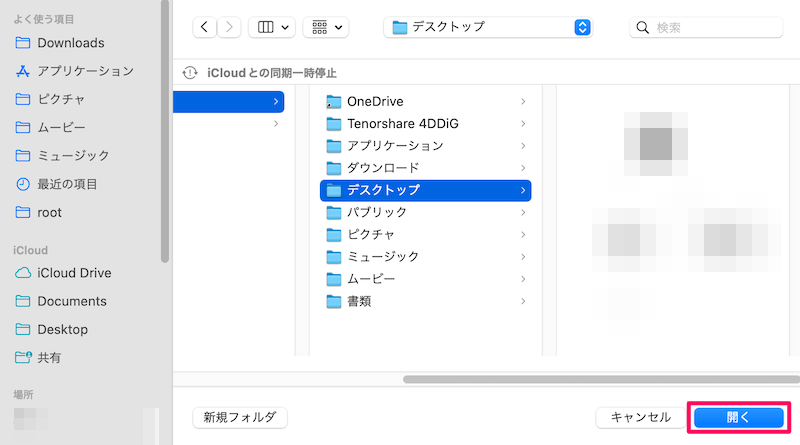
「復元」ボタンをクリックしたら、保存先を指定しましょう。今回はデスクトップに保存します。
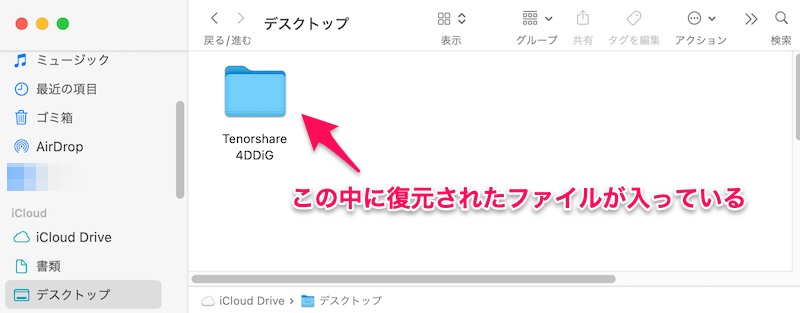
復元が完了すると、ダイアログが表示されます。「復元されたファイルを表示する」をクリックして、復元先に移動しましょう。

指定した先に「Tenorshare 4DDiG」というフォルダが作成されます。この中に復元したファイルが入っています。
画像と3Dモデルを復元して開いてみました。

問題なく開くことができました。
Time Machineから消えたファイルを復元
外付けストレージに保存している、Time Machineのデータが復元できるか試してみましょう。
前項の「ゴミ箱からの復元」との違いは、Time Machineのデータが保存されている場所をスキャンするだけです。
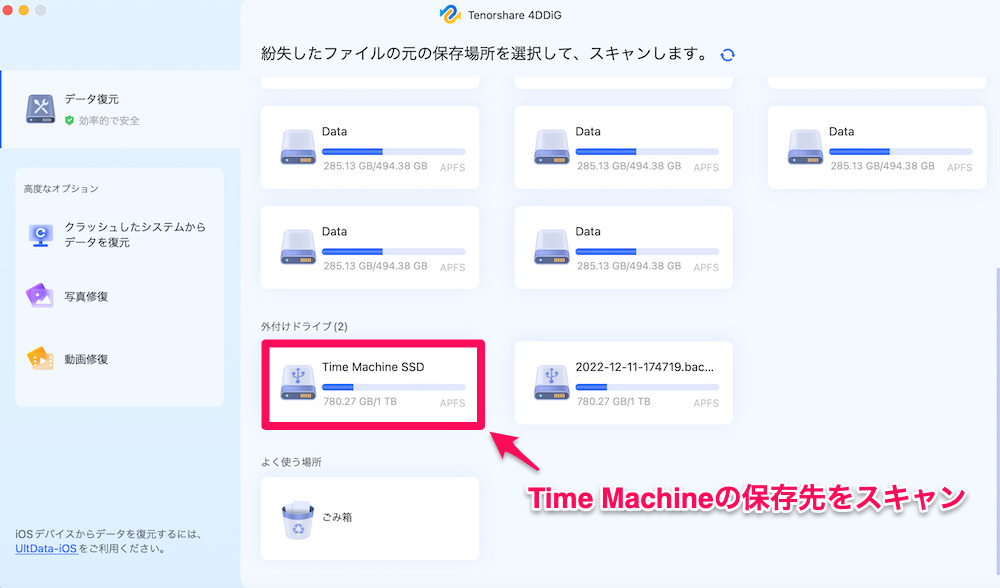
今回は下記の2つのパターンをテストしました。
- 一部のデータを削除 → 復元
- Time Machineを新規作成 → フォーマット → 復元
結果は、復元できました。
復元したデータを利用して、Macを復元することはできませんでした(Time Machine用のディスクに戻せない)。データ自体は復元できるので、専門家へ依頼すればMacの復元も可能かもしれません。
Time Machineのデータを間違えて削除するようなミスは、そうそう起きるようなことではありません。
使い方としては、Time Machineの復元よりも、外付けのHDDやSSDで、容量を拡張しているような場合に便利です。誤って削除してしまったり、フォーマットしたりしても、手軽に復元できるので安心感があります。
Time Machineの容量が足りなくなった場合は、削除するのではなく、外付けストレージを新しく用意するのが現実的です。Appleも下記のように“新しいバックアップディスクを接続する”と言っています。
空き領域がなくなったときは、新しいバックアップディスクを接続することをお勧めします。新しいディスクを接続したら、Time Machine設定を開き、Time Machineバックアップディスクとしてそのディスクを選択します。
引用:MacのTime Machineバックアップディスクがいっぱいになった場合(Apple)
データ復元ソフト【4DDiG】の特徴
4DDiGは直感的な操作で、手軽にデータの復元が可能です。しかも動作が軽く、サクサク動いてくれます。1000を超えるさまざまな種類のデータを回復できるので、「復元したいデータがサポートされてなかった……」といったことはほぼありません。
価格は月額14,360円〜と安くはありませんが、セールが行われていることが多いので公式サイトをご確認ください。
≫ Mac版の価格を見る
≫ Windows版の価格を見る
4DDiGの機能
無料でできるのはスキャンとプレビューまで。復元や修復はライセンスの購入が必要です。分からないことやトラブルがあっても、無料サポートがあるので安心です。
| できること | 無料版 | 有料版 |
|---|---|---|
| 消えたファイルのスキャン | ||
| 復元前にプレビュー | ||
| ファイルの復元 | ※最大2GBまで (条件あり) | |
| フォーマットしたドライブの復元 | ||
| パーティションの復元 | ||
| クラッシュしたパソコンからデータを復元 | ||
| 動画の修復 | ||
| 画像の修復 |
システム要件
この記事ではMacでテストしましたが、Windowsにも対応しています。詳しい動作環境は以下のとおりです。
| 項目 | Windows版 | Mac版 |
|---|---|---|
| 対応OS | Windows 11 / 10 / 8.1 / 8 / 7 | macOS Sequoia / Sonoma / Ventura / Monterey / Big Sur 11.0 / 10.15 (Catalina) / 10.14 (Mojave) / 10.13 (High Sierra) / 10.12 (Sierra) |
| ファイルシステム | FAT16 / FAT32 / exFAT / NTFS | APFS / HFS+ / FAT32 / exFAT |
| CPU | 1GHz以上(32bit / 64bit) | 1GHz以上 |
| ディスク空き容量 | 200MB以上 | 200MB以上 |
| RAM | 512MB以上 | 512MB以上 |
- 4DDiG ファイル修復の「AI Enhancer」機能だけは要件が重め(Windows 10/11 64bit、Intel i5-8500 / Ryzen 5 2600以上、ディスク10GB以上)なので、写真・動画修復のAI機能を使うなら別途確認推奨。
- 無料版は復元できる容量が最大2GBまでの制限あり、それ以上は有料版が必要。
Macのデータ復元方法|まとめ
実際に4DDiGを使ってみて、下記のようなときに有効なソフトだと感じました。
- 必要なファイルをゴミ箱に入れて、ゴミ箱を空にしてしまった。
- 外付けストレージに保存していたデータを、誤って削除してしまった。
このあたりのミスを、よくやらかしてしまう人には有効です。復元できるかどうかのスキャンまでは、無料でできるので『必要なデータを失ってしまったときに、復元可能なら購入する』といった使い方も良いかと思います。
今回は100%復元できましたが、毎回100%成功するとは限りません。復元できる確率を上げるコツは、必要なデータを失ったことに気づいたら、すぐに復旧作業をすることです。
『あとで復元しよう』と考えて、他の作業を進めてしまうと、復元できたはずのデータに上書きされて、復元できなくなります。復元したいデータがあるなら、すぐにでも復元できるかスキャンしてみましょう。
≫ 4DDiGのダウンロードはこちら(Mac)
復元手順が解説されている動画があるので、合わせて参考にしてください。↓