
Macを買い替えたとき、Parallels Desktopをどう引き継げばよいか迷った経験はありませんか。
私自身、買い替え直後に「アップグレード」の表示につられて、危うくライセンスをもう1本買い足しそうになりました。
実は、正しい手順を知っていれば、旧Macでサインアウトし、新Macでサインインするだけで移行は完了します。 追加購入もサブスク化も必要ありません。
この記事では、既存ライセンスを無駄にしない正しい移行手順を順に解説します。
結論:サインアウト → サインインするだけ
Parallels Desktopの移行手順は、突き詰めるとたった2ステップです。
- 旧Mac(移行元)でParallelsからサインアウト
- 新Mac(移行先)でParallelsにサインイン
これでライセンスが新Mac側に移り、すぐ使える状態になります。
ただし、Parallels公式サイトには分かりやすい案内がないため、知らずに新規購入してしまう可能性があります。ご注意ください。
注意:新しいMacでParallelsを起動すると「アップグレード」のボタンが表示されますが、既存ライセンスがある場合は購入する必要はありません。
なぜサインアウトだけで移行できるのか
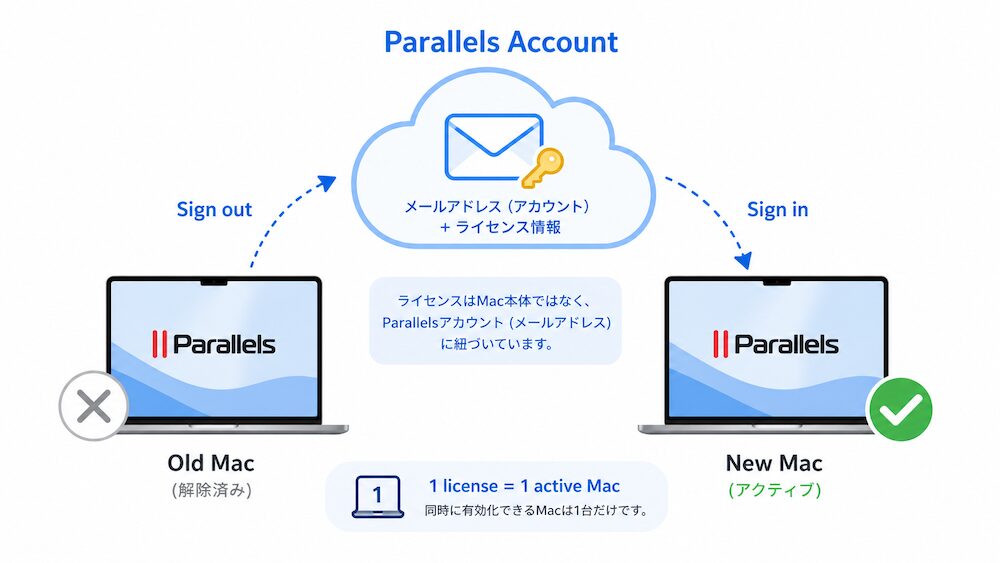
Parallels Desktopのライセンスは、Parallelsアカウント(メールアドレス)に紐づく仕組みです。Mac本体に紐づいているわけではありません。
そのため、
- 旧Macでサインアウト=そのMacのアクティベーションが解除される
- 新Macで同じアカウントにサインイン=そのMacにアクティベーションが移る
という流れだけで移行が完結します。
 グラント
グラントただし、1ライセンスは同時に1台のMacでしか有効にできません。
旧Macに入れたままだと、新Macでアクティベートできず、エラーになるケースがあります。だから「先に旧Macからサインアウトする」順序が重要です。
移行の具体的な手順
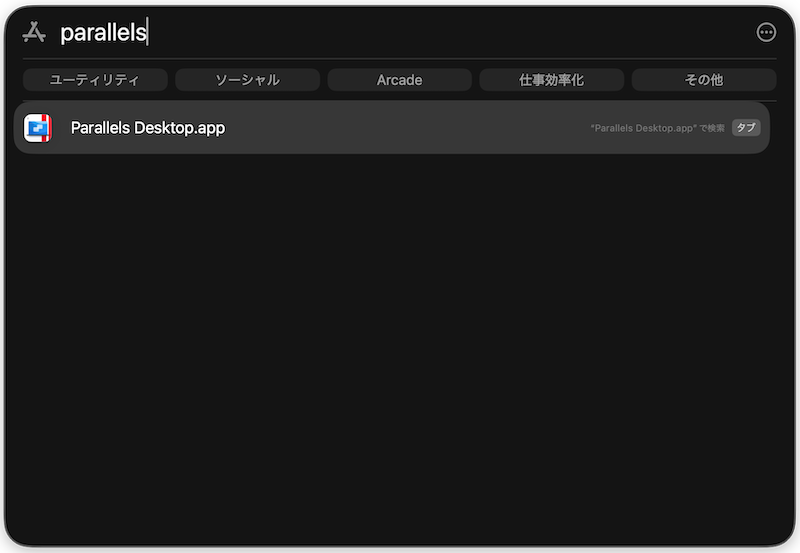
旧MacでSpotlight(⌘ + Space)を開き、Parallels Desktop と入力して起動します。
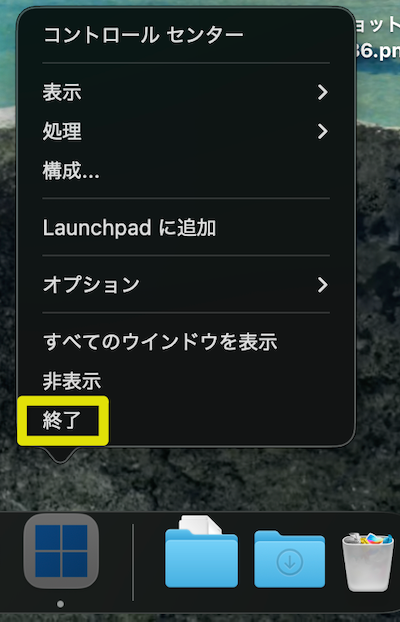
仮想マシンのWindowsが自動起動した場合は、Windowsだけシャットダウンするか、Windowsアプリを終了してください。Parallels Desktop本体は終了しないことがポイントです。
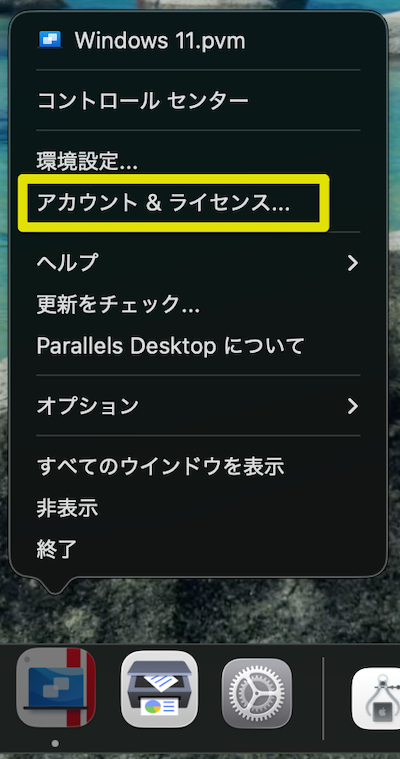
DockのParallels Desktopアイコンを 右クリック(または control + クリック)し、メニューから「アカウント&ライセンス」を選びます。
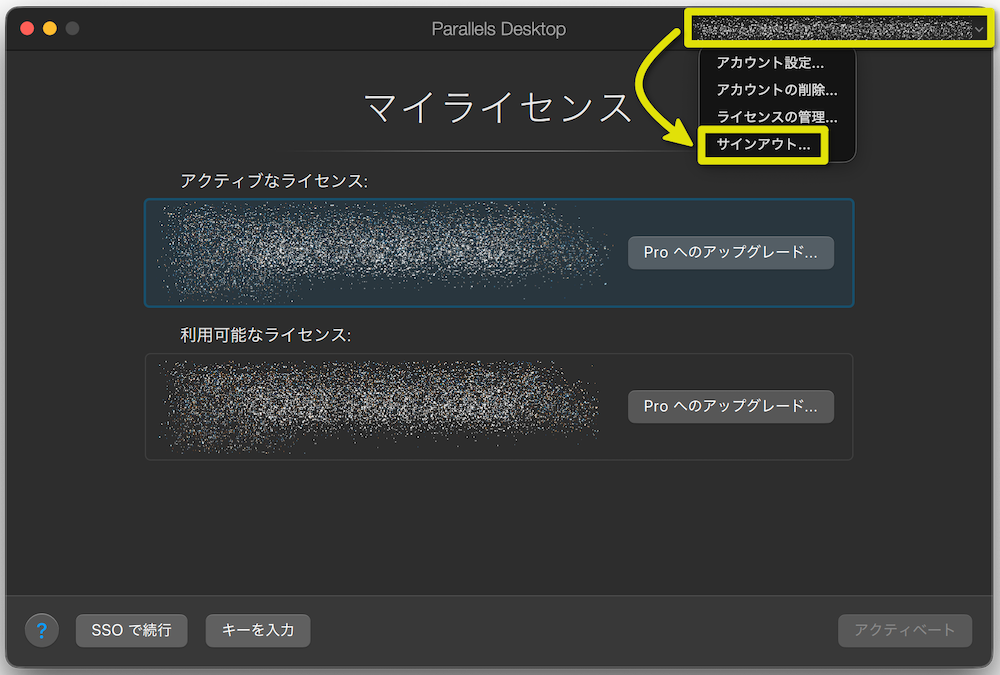
開いた画面でサインインを求められた場合は、まず一度サインインしてください。サインアウト操作は、ログイン状態でないと表示されないためです。
ログイン後、右上のメールアドレスをクリックし、「サインアウト」を選択します。これで旧Mac側のアクティベーションが解除されます。
新MacにもParallels Desktopをインストールしておきます。
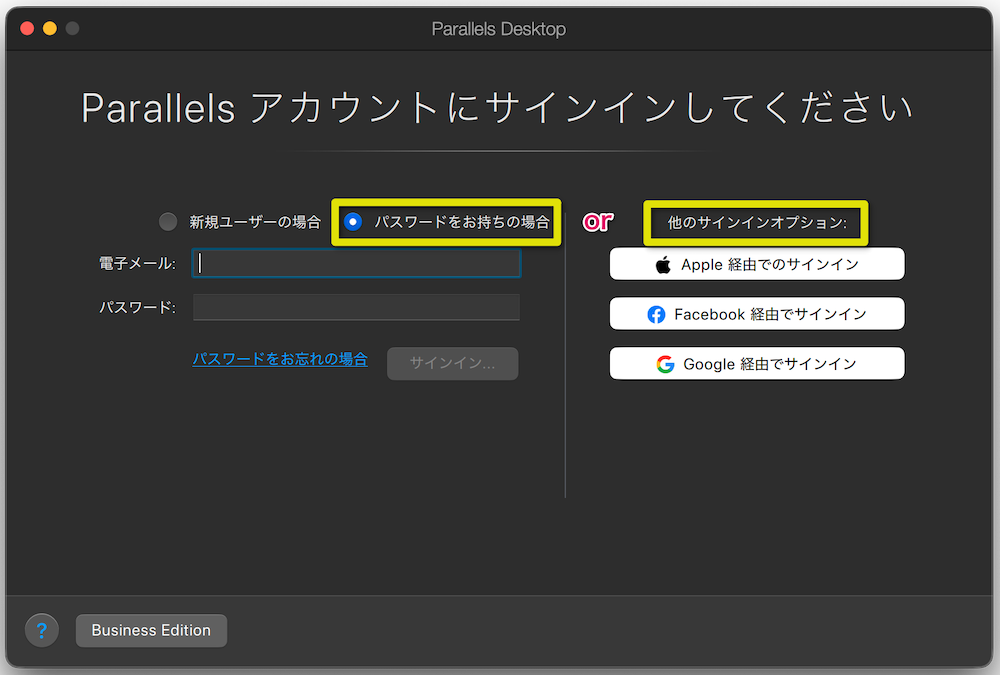
旧Macと同じ手順で「アカウント&ライセンス」を開き、旧Macで使っていたのと同じParallelsアカウントでサインインしてください。
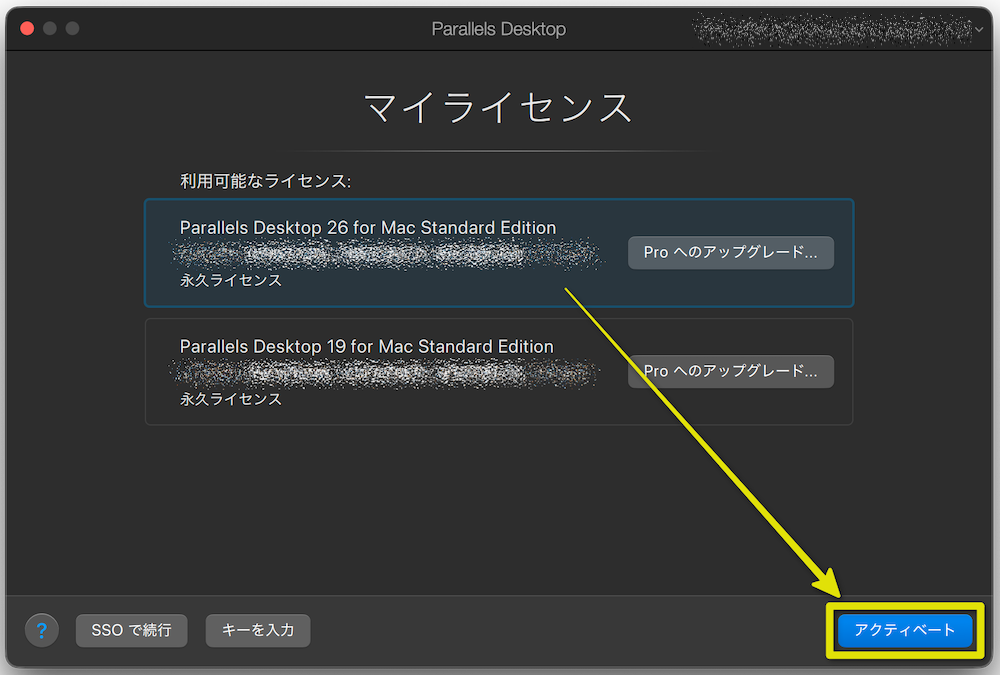
サインインに成功すると、アカウントに紐づくライセンス一覧が表示されます。利用するバージョンを選び、「アクティベート」をクリックします。
永久ライセンスを複数持っている人は、最新バージョンを選んでください。 古いバージョンをアクティベートすると、その世代の機能しか使えません。
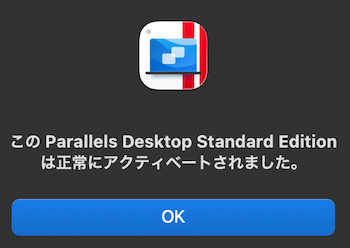
「アクティベート完了」の画面が出たら、「OK」で閉じれば完了です。
 グラント
グラントこれで新Mac側でParallels Desktopが正規に使える状態になりました。
よくある質問(FAQ)
- 同時に2台のMacで使えますか?
-
1ライセンスにつき有効な端末は1台です。家族用や予備機で同時運用したい場合は、追加ライセンスかサブスクの複数席プランを検討してください。
- 旧Macでサインアウトせず、もう手放してしまいました。どうすれば?
-
Parallels Desktop の最新バージョンをダウンロードし、Parallels Desktopを起動します。Parallelsアカウントにサインインし、新しいMacでアクティベーションを行います。ライセンスがすでに使用されているという警告が出ますが、「この Mac でアクティベート」をクリックしてください。
うまくいかない場合はParellesのサポートへお問い合わせください。
サポートページお問い合わせ|Parallels 販売および一般的なご質問については、北米、ヨーロッパ、およびアジアにあるParallelsにお問い合わせください。サポートに関するお問い合わせは、製品サポートのページを… - オフラインの環境でもアクティベートできますか?
-
サインイン・アクティベートの両方ともインターネット接続が必要です。新Macのセットアップ時には、まず有線または安定したWi-Fiにつないでから作業してください。
- 永久ライセンスのまま使い続けられますか?
-
永久ライセンスは購入時のバージョンを使い続けられますが、新しいmacOSへの対応は世代により打ち切られます。OSをアップグレードする予定があるなら、対応バージョンを公式サイトで確認しておくと安心です。
まとめ
Parallels Desktopの移行は、旧Macでサインアウト→新Macでサインインという簡単な手順で完了します。
案内が分かりにくく、誤って追加購入してしまう可能性があります。しかし、この記事の手順を守れば、無駄な出費を避けられます。
Macを買い替える際は、ぜひこの方法を試してみてください。