Mac版Google日本語入力は、アプリ本体をゴミ箱へ移すのではなく、付属のアンインストーラーを使って削除します。
Finderの「アプリケーション」フォルダから「Google 日本語入力の削除」を起動し、最後にMacを再起動すれば完了です。この記事では、削除前の準備からアンインストーラーが見つからない場合の対処まで、図解付きで説明します。
Google日本語入力はゴミ箱へ入れずに削除する
Macアプリは、Finderの「アプリケーション」フォルダからゴミ箱へ移して削除することがあります。しかし、Google日本語入力には専用のアンインストーラーが用意されています。
Googleの公式ヘルプも、Mac版では「Google 日本語入力」フォルダ内の「Google 日本語入力の削除」を実行し、再起動する手順を案内しています。
Appleも、他社製アプリにアンインストーラーが付属している場合は、それを使うのが関連データを削除するための最善の方法と説明しています。
Google日本語入力は、通常のアプリと同じ場所だけで動いているわけではありません。
入力メソッドや自動更新などの関連項目が別の場所にもインストールされるため、アプリの一部だけをゴミ箱へ移す方法は避けましょう。
一般的なMacアプリの削除方法との違いは、Macのアプリをアンインストールする方法でも解説しています。

アンインストール前にユーザー辞書をバックアップ
仕事で使う専門用語や定型文を登録している場合は、念のためアンインストール前にユーザー辞書を書き出しておくと安心です。もしくは、Mac標準の日本語入力へ移行しましょう。
- メニューバーの「あ (Google)」をクリックしてメニューを開く
- 「辞書ツール」を開く
- 残したい辞書を選ぶ
- 辞書の「管理」メニューから「選択した辞書をエクスポート」する
- 書き出したファイルを分かりやすい場所へ保存する
辞書をMac標準の日本語入力へ移す場合は、Google日本語入力のユーザー辞書を移行する方法も参考にしてください。

削除前にmacOS標準の日本語入力が使えることも確認しておきましょう。
- Appleメニューから「システム設定」を開く
- 「キーボード」を開く
- 「テキスト入力」の「編集」をクリックする
- 「日本語 – ローマ字入力」など、Google日本語入力以外の日本語入力ソースがあるか確認する
Mac版Google日本語入力をアンインストールする手順
作業前に、編集中の書類やブラウザの入力内容を保存してください。アンインストールはMacの再起動後に完了します。
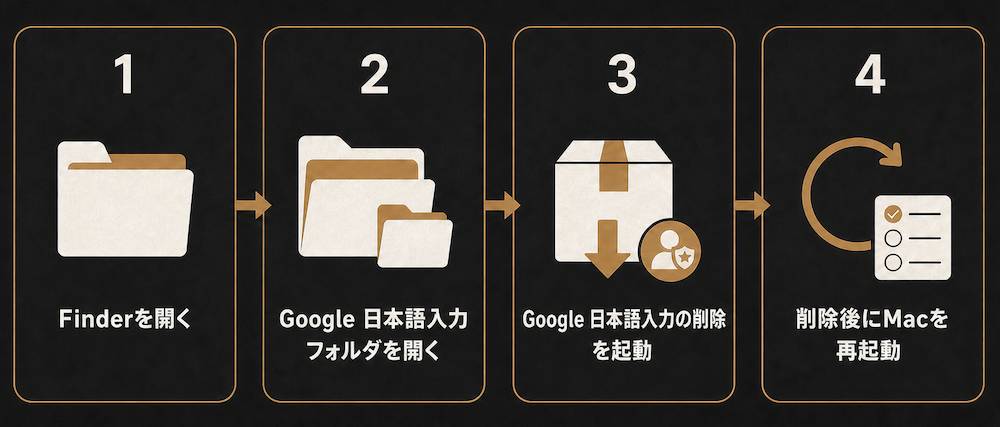
STEP1:Finderで「アプリケーション」を開く
DockからFinderを開き、サイドバーの「アプリケーション」をクリックします。
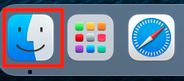
サイドバーに「アプリケーション」がない場合は、画面上部のメニューバーから「移動」→「アプリケーション」と進んでください。
STEP2:「Google 日本語入力」フォルダを開く
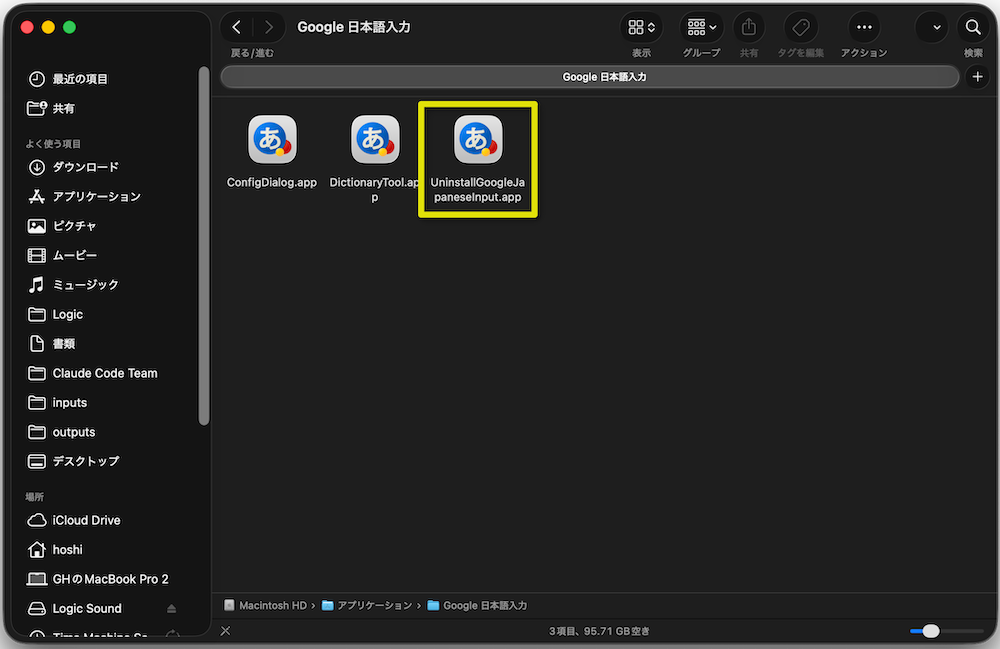
「アプリケーション」フォルダ内にある「Google 日本語入力」フォルダを開きます。
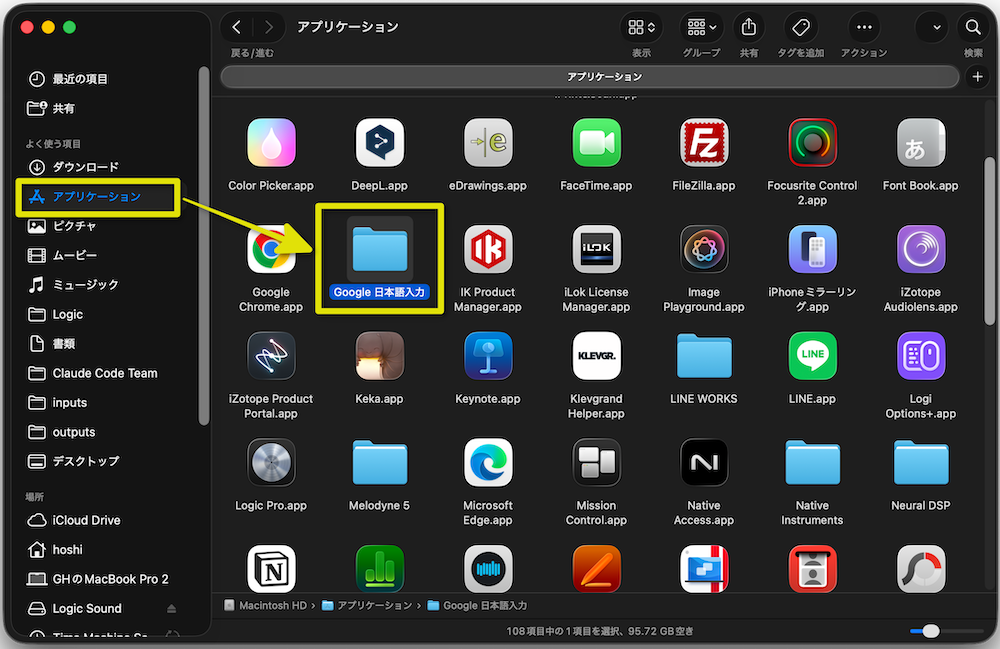
アンインストーラーを誤って削除した場合や、起動時にエラーが表示される場合は、Google日本語入力の公式ヘルプを確認してください。
STEP3:「Google 日本語入力の削除」を起動する
「Google 日本語入力」フォルダ内の「UninstallGoogleJa paneseinput.app(Google 日本語入力の削除)」をダブルクリックします。
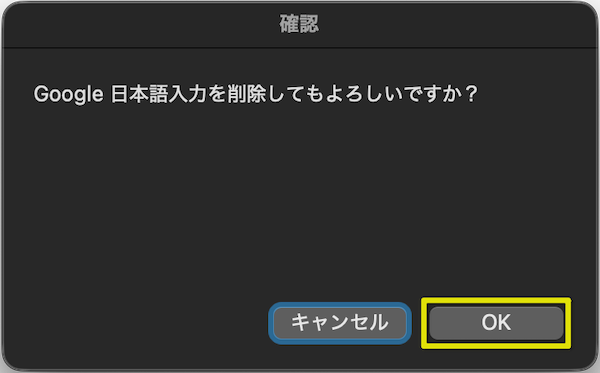
確認が表示されたら、「OK」をクリックします。
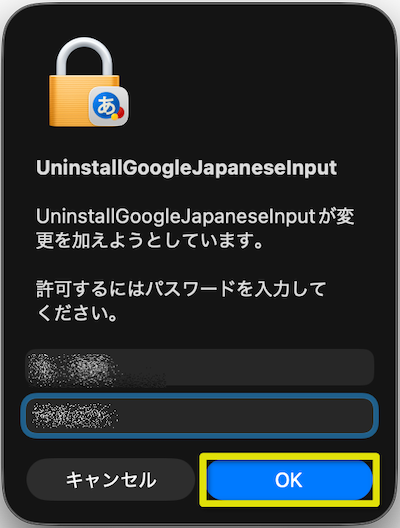
パスワードを求められた場合は、Macの管理者アカウントのパスワードを入力します。その後は、アンインストーラーに表示される案内に従って進めてください。
STEP4:Macを再起動する
アンインストーラーの処理が終わったら、開いている書類をもう一度確認してMacを再起動します。
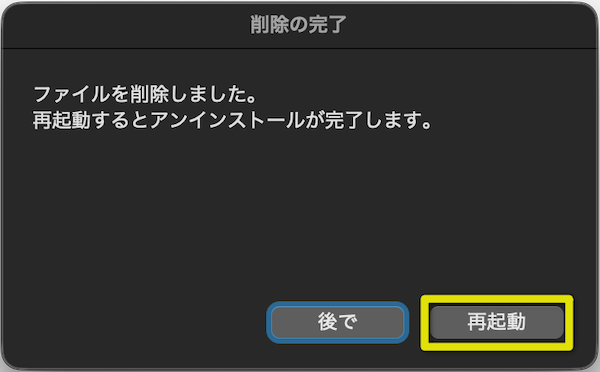
アンインストールは再起動後に完了します。
削除後に入力ソースを確認する
Macを再起動したら、Google日本語入力が入力ソースから消えているか確認します。
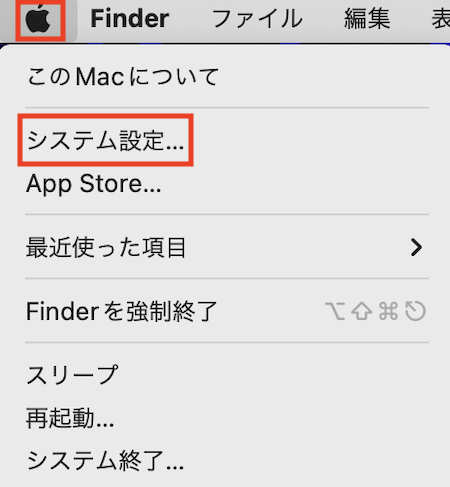
Appleメニューから「システム設定」を開きます。
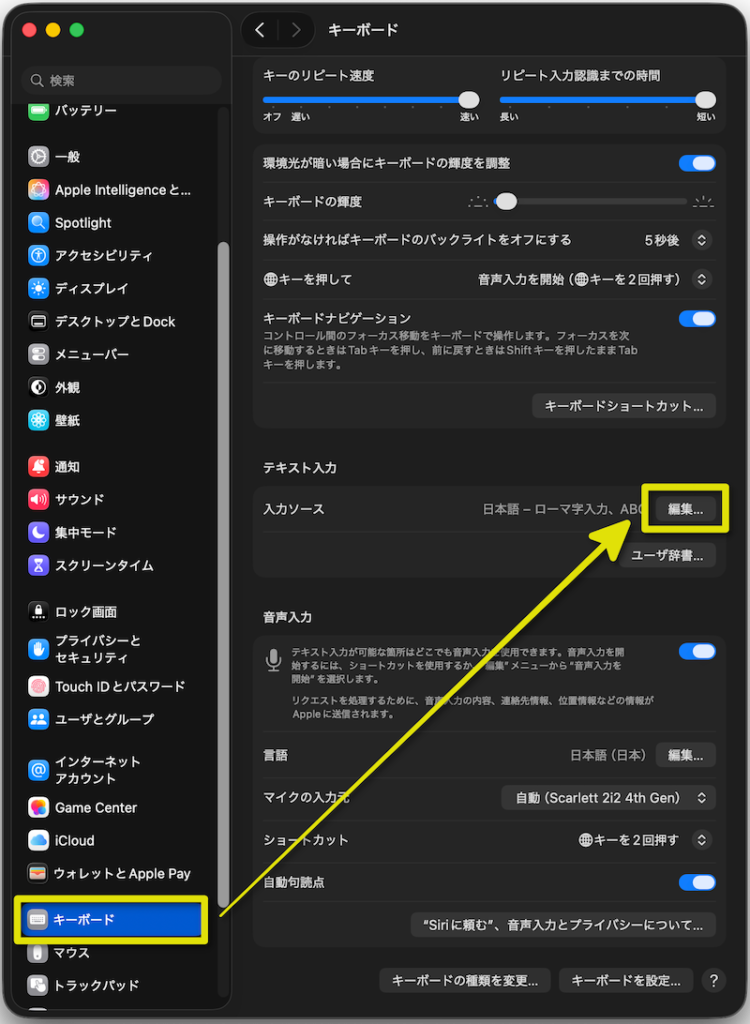
サイドバーの「キーボード」から「テキスト入力」の「編集」をクリックします。
入力ソースの一覧を確認してGoogle日本語入力が消えているか確認します。
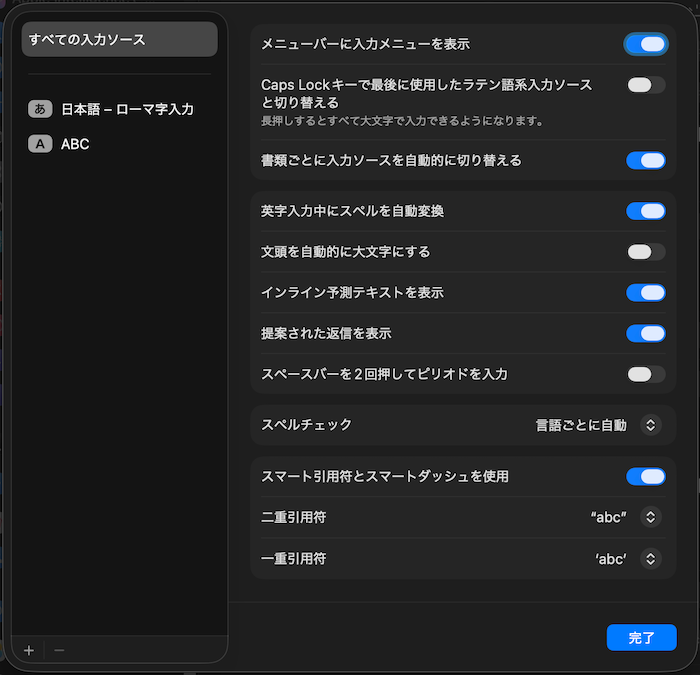
一覧にGoogle日本語入力がなく、macOS標準の日本語入力へ切り替えられれば確認完了です。
Google日本語入力が残っている場合は、まずMacをもう一度再起動します。それでも一覧に残る場合は、入力ソースを選び、「削除ボタン(ー)」で一覧から外します。
Google日本語入力のアンインストール手順まとめ
Mac版Google日本語入力は、アプリをゴミ箱へ移すのではなく、付属の「Google 日本語入力の削除」を使用します。
要点は次の3つです。
- 必要なユーザー辞書は作業前にバックアップする
- 「UninstallGoogleJa paneseinput.app(Google 日本語入力の削除)」を起動して、画面の案内に従う
- 処理後にMacを再起動し、入力ソースを確認する
アンインストーラーが見つからない場合も、Library フォルダを手動で削除せず、Googleの公式ヘルプを確認してください。