リモートワークを始めるとき、何から揃えればいいか迷いますよね。会社支給で済むものもあれば、自分で用意しないと初日から仕事にならないものもあります。
2026年の今は、コロナ禍の在宅一斉移行から数年が経ち、出社回帰やハイブリッド勤務へ揺り戻しが起きている時期です。それでも「週に何日かは家で集中したい」「製造業でも図面チェックや事務処理は在宅でやりたい」というニーズは確実に残っています。この記事では、私が実務で触れてきた範囲から、今あらためてリモート環境を整えるときに最低限揃えたいものを整理しました。
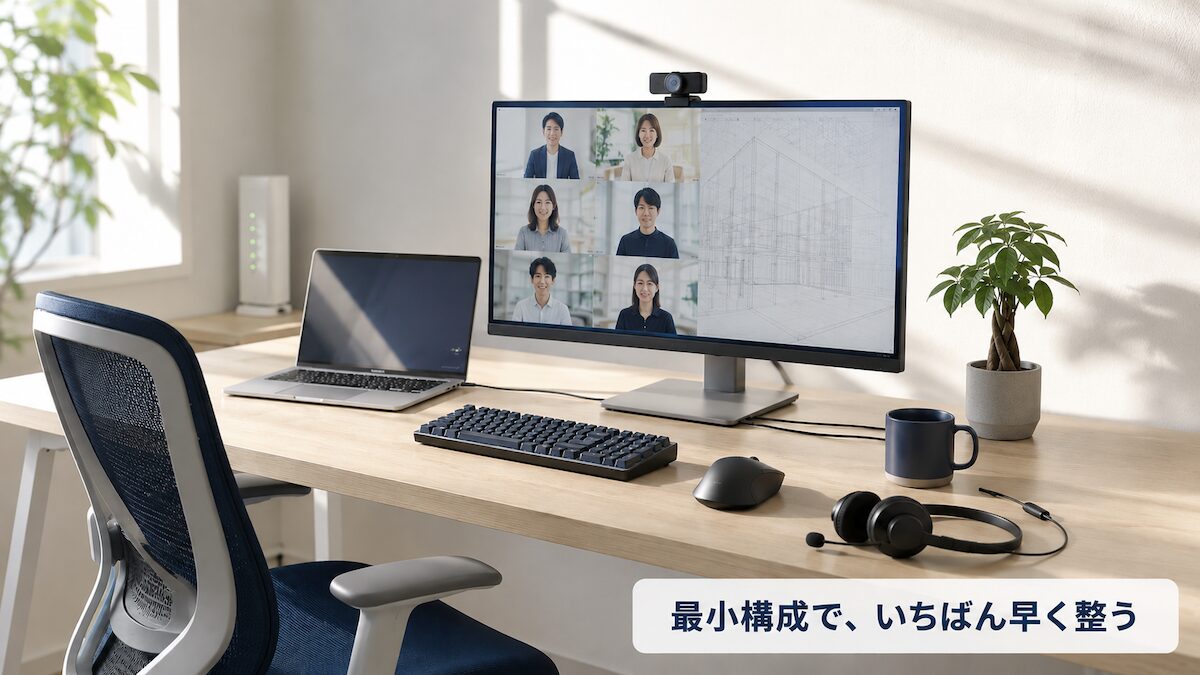
「あれもこれも」と全部買う必要はありません。自分の働き方に合うものだけを最小構成で揃える ── これが結局いちばん早く、コストも抑えられる方法です。
リモートワークを始める前に整えるもの
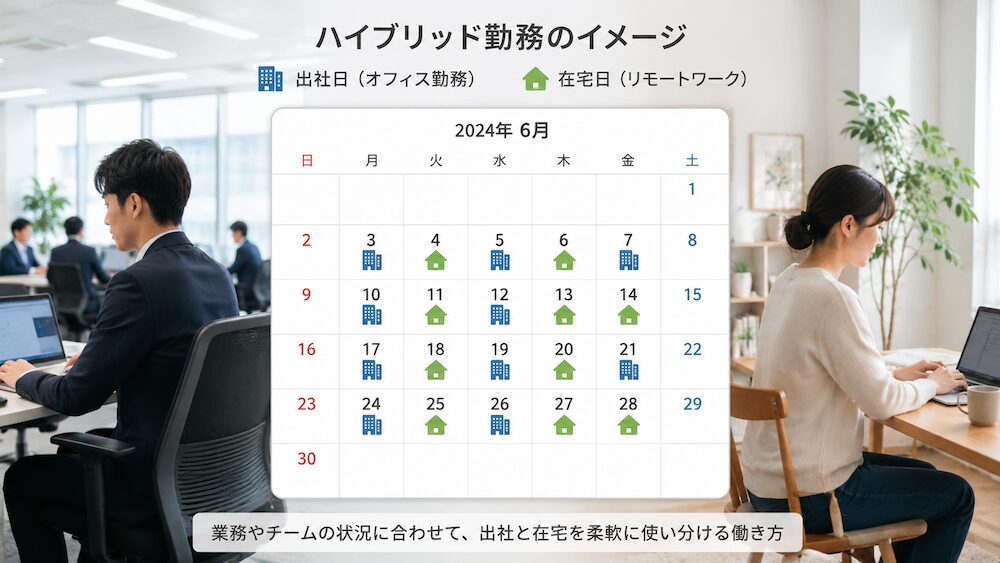
2022年ごろのリモート普及期と違い、2026年は次の前提で考えると無駄が出にくいです。
- 会社のリモート方針は「フルリモート」より「ハイブリッド」が主流:週2〜3日在宅という人が多い
- 会社支給の範囲が固まってきている:PC本体は支給、周辺機器とネット回線は自前というパターンが目立つ
- SaaSは会社が指定したものを使うのが基本:個人で選び放題ではない
この記事では 「リモートワークで最低限必要なもの」 を順番に見ていきます。
- PC(最低限スペック)
- ネット回線(速度・安定性)
- 周辺機器(ディスプレイ・キーボード・マウス・カメラ・ヘッドセット)
- 働き方を支えるSaaS(リモートアクセス/Web会議/チャット/ストレージ/勤怠・経費)
私自身は本業が製造業の設計・CAD/CAM業務なので、現場に張り付かないと進まない作業も多いですが、設計・検図・事務処理・ミーティングなど、リモートで回せる工程は確実にあります。「自分の仕事のどこをリモート化できるか」は、別記事の製造業でリモートワークは可能か?⇒職種によるも合わせて読むと整理しやすいはずです。
PC|会社支給があるかで戦略が変わる
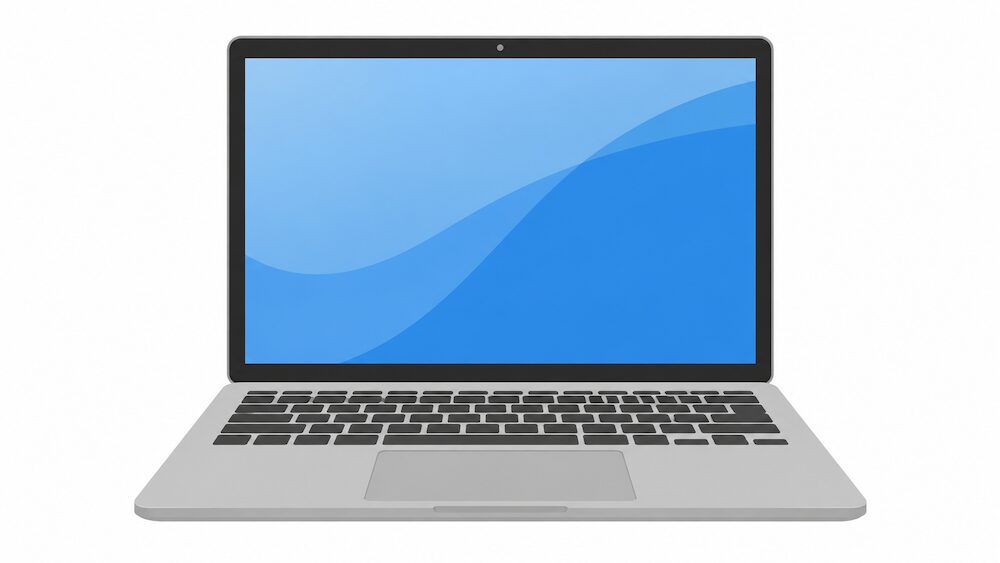
会社からPCが支給・貸与される場合は、自分で買う必要はありません。ただし「会社のPCにリモート接続するための手元PCは自分で用意してね」というパターンもあるので、入社時・部署異動時に必ず確認してください。
手元PCを自前で買うときの最低スペック
リモートアクセスソフト(後述のSplashtopなど)を経由して会社PCを操作する場合、手元PCのスペックはさほど高くなくても問題ありません。目安としては次の通りです。
- CPU:Core i5/Ryzen 5 相当以上
- メモリ:16GB以上
- ストレージ:SSD 512GB以上
- ディスプレイ:13〜14インチ以上が作業しやすい
Web会議とリモート画面操作が同時に走るので、メモリ16GBは下限と思っておいた方が安全です。
OSは「会社PCと同じ」が無難
リモートする側される側でWindows同士、Mac同士で揃える のが使いやすいです。私はMacからWindowsを操作した経験がありますが、操作はできるものの、修飾キーやIMEの差で地味にストレスが溜まりました。
「会社はWindowsだけど手元にMacしかない」という人は、5万円前後のWindowsノートを1台用意してしまった方が、結果的に作業効率は上がります。
パソコンの買い方は別記事にまとめています。

Parallels DesktopでMacにWindowsをインストールする方法もあります。無料で試せるので、まずは一度試してみてください。
MacにWindowsをインストールする方法はこちらをご覧ください。
ネット回線|光回線が第一候補、無線は代替手段
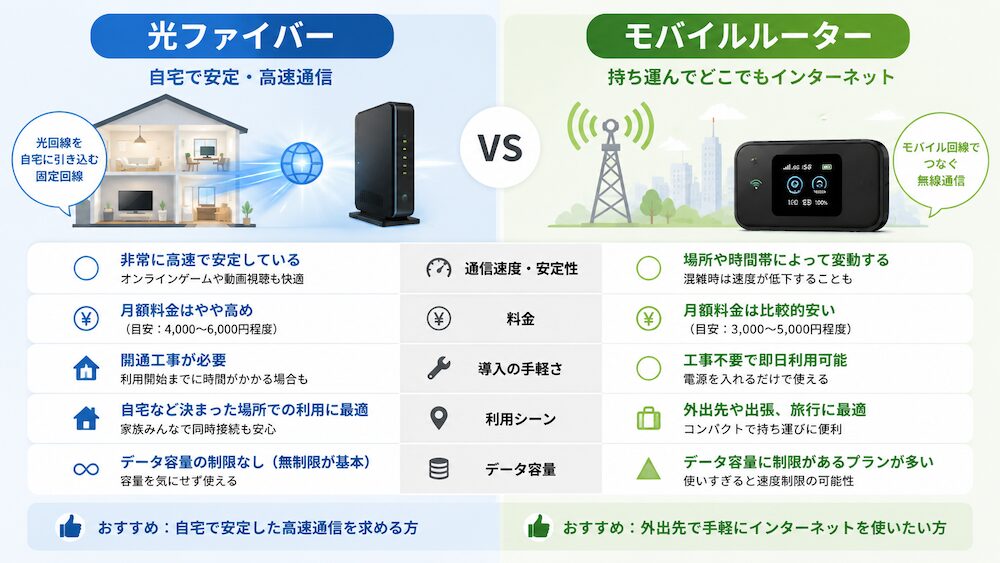
リモートワークで最初にボトルネックになるのは、ほぼ確実にネット回線です。Web会議が固まる・リモート画面がカクつく原因の大半は回線側にあります。
光回線:迷ったら第一候補
光ファイバーを屋内に引き込むため、通信速度と安定性ともにリモートワーク向きです。物理ケーブル経由なのでノイズに強く、上り(アップロード)方向も十分な速度が出ます。Web会議は「相手にこちらの映像/音声を送る=上り」が大事です。
- マンション・賃貸の場合:光コンセントが既設のことが多く、回線・プロバイダ契約だけで使い始められる場合があります。物件管理者か不動産屋に確認しましょう
- 戸建ての場合:工事に2週間〜1ヶ月程度かかることがあるので、リモート開始日から逆算して早めに申し込む
- 【おてがる光】
 複雑な条件なし!契約期間しばり無し光回線
 - 【NURO光】 もっと快適なインターネット環境へ
- 【マネーフォワード光】「マネーフォワードME」が無料になる
 複雑な条件なし!契約期間しばり無し光回線
 もっと快適なインターネット環境へ
無線回線(WiMAX/home 5G/SoftBank Air):工事できない人の代替
工事が難しい賃貸や、急ぎでリモート環境が必要な場合の選択肢です。下り速度は光回線並みに出ることもありますが、上り速度が遅め・通信障害に弱め という弱点があります。Web会議が中心の人は、できれば光回線にしたいところです。
- 【home 5G】安定のドコモ回線
- 【SoftbankAir】ソフトバンクのスマホを利用中なら
- 【PLAIO WiMAX】実質端末料金0円で使用可能
ケーブルテレビ:リモートワークには不向き
同軸ケーブル経由の回線は、上り速度と安定性の両面でビジネス用途には弱いです。すでに契約していて当面これしか選べない場合を除き、リモートワークを機に光回線への切り替えを検討した方が、長期的にはストレスが減ります。
周辺機器|「あると便利」ではなく「あって当たり前」になりつつあるもの
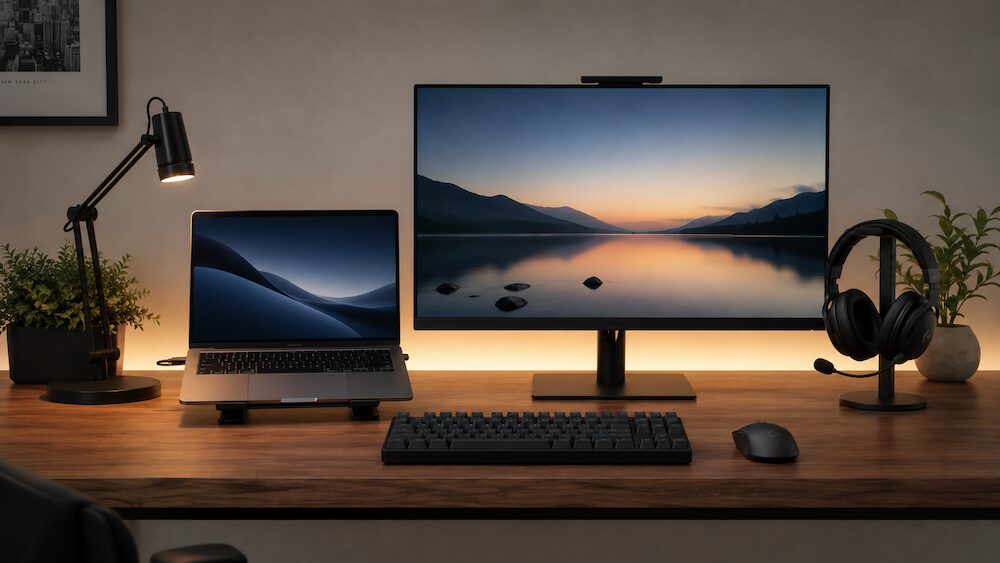
会社支給のノートPC1台でも仕事はできますが、1日6時間以上画面を見るなら、周辺機器を整えるかどうかで疲労度と作業効率が大きく変わります。
ディスプレイ|2枚目を足すと体感が変わる
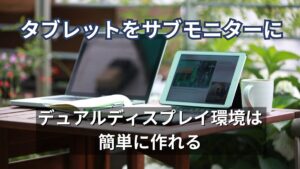
リモートで一番効果を感じるのが外部ディスプレイの追加です。ノートPC+外部ディスプレイ1枚のデュアル構成にすると、資料を見ながら入力する・チャットを開いたままWeb会議に出るといった作業が格段に楽になります。
選び方の目安は次の通りです。
- サイズ:23〜28インチが机に置きやすくちょうど良い
- 解像度:フルHD(1920×1080)で十分。動画編集や4K資料を扱うなら4K
- 接続:USB-C 1本で給電と映像が通せるとケーブルが減って快適
リモートワークに合うディスプレイの例を3つ挙げます。
- EIZO FlexScan EV2480-ZBK:23.8型/USB-C対応/目に優しい設計。長時間作業向け
- IODATA EX-A241DB:23.8型/フルHD/コスパ重視の事務作業向け
- JAPANNEXT JN-i283U:28型/4K/IPS+4Kで色味と精細さが活きるクリエイター向け
こだわりがなければ、中古ディスプレイが Amazon・楽天で1万円前後から見つかります。まず1枚追加してみるだけで、デスクの快適さが一段上がります。


 ポチップ
ポチップ
 ポチップ
ポチップ
 ポチップ
ポチップ
キーボード・マウス|作業内容に合わせて
ノートPCのキーボードとタッチパッド(トラックパッド)だけで完結できる人は、無理に追加しなくて構いません。ただし次の条件に当てはまるなら、外付けを用意した方が確実に早くなります。
- 数字入力が多い(経理・在庫管理など) → テンキーまたはフルサイズキーボード
- 普段会社でフルサイズキーボードを使っている → 同等品で揃える
- CADやデザインでマウス操作中心 → 自分の手に合うマウスを選ぶ

Webカメラ・ヘッドセット|会議の質を底上げする2つ
ノートPCの内蔵カメラ・内蔵マイクだけでも会議は成立しますが、相手の聞き取りやすさは確実に変わります。週に何度もWeb会議がある人は、次の2つを追加するだけで、相手から「声がクリア」と言われやすくなります。
- 外付けWebカメラ:1080p対応のものが、5,000〜10,000円台で揃う
- 有線または無線ヘッドセット:マイク付きで、周囲のノイズを拾いにくいもの
家族の生活音が入りやすい場合は、ヘッドセット一択です。MacBook Proはマイクもカメラも高品質なので、追加購入しなくても問題ありませんが、マイクだけでも追加しておくと相手が聞き取りやすくなります。
働き方を支えるSaaS|会社指定がなければ用途別に選ぶ
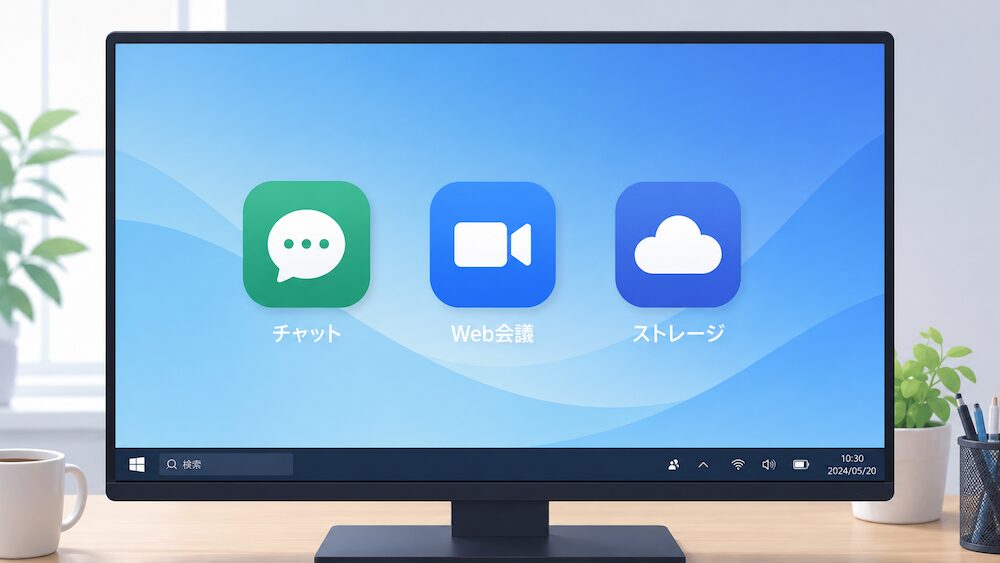
ここからはソフト側の話です。リモートワークで使うSaaSは大きく5用途に分かれます。会社で指定されているサービスがあるならそれに合わせる のが大前提で、自分で選ぶ余地があるとき用に、用途別の選び方を整理します。
私が職場・副業で実際に触れてきた範囲で、2026年5月時点で現役のサービスに絞って紹介します。
リモートアクセス|会社のPCを手元から操作する
「会社のPCにリモートでつないで、いつもの環境で作業する」ためのソフトです。社内サーバーやライセンスソフトをそのまま使えるので、製造業のCAD/CAMやクリエイティブ業務でも現実的に運用できます。
Splashtop
Windows/Mac/Linux/Android/iOSとあらゆるOSに対応し、ペンタブ操作や音声転送にも対応しています。個人〜中小企業で、CADを含むクリエイティブ業務をリモート化したい組織 に向いています。手元デバイス側に操作内容が残らないのでセキュリティ面も安心です。
TeamViewer
リモート操作に加え、チャット・ビデオ会議・ファイル転送まで揃った多機能サービスです。法人向けは「TeamViewer Tensor」、現場のAR支援には「TeamViewer Frontline」など、中堅〜大企業で、本社と現場をリモートでつなぎたい組織 向けの選択肢が豊富です。
RemoteView
ブラウザベースで遠隔操作できるのが特徴で、多拠点・多デバイスを集中管理したい組織 に向きます。モバイルブラウザでは機能制限があるため、専用アプリ運用が前提です。
MagicConnect
USBキー方式(MagicConnect・ネオ/従来型)とアプリ型が用意されています。物理キーで「鍵を持つ人だけ社内に入れる」運用をしたい中小企業 に向きます。ファイル転送禁止機能で情報の持ち出しを完全に止められるのが強みです。
Web会議|社内外と顔を合わせる
Zoom
社外含む不特定の相手とのWeb会議で事実上の標準 です。とりあえずアカウントを持っておけば、相手が誰でも会議に呼べます。無料プランでも短時間(40分まで)の会議なら十分使えます。
Microsoft Teams
Microsoft 365を使う組織なら第一候補 です。チャット・通話・ファイル共有・予定表が全部Microsoft環境で揃います。無料版もあり、個人利用や小規模チームの試用に向きます。
Google Meet
Google Workspace中心の組織 に最適です。Gmail・Googleカレンダーから1クリックで会議を始められる連携の良さが強みです。Googleアカウントがあれば誰でも参加でき、無料利用も可能です。
チャット|日々のコミュニケーション基盤
Chatwork
日本の中小企業で社外とのコミュニケーション に強いサービスです。社外取引先がアカウントを持っていることも多く、招待しやすいのが利点です(運営は2024年にkubellへ社名変更、サービス名は継続)。
Slack
チャネル単位でやり取りを整理でき、外部ツール連携が豊富です。IT・スタートアップ・プロジェクト型の組織 に向きます。
LINE WORKS
普段使うLINEと同じ操作感のビジネス版です。現場スタッフを含めて使ってもらいたい組織 に向きます。フリープランから始められるので導入のハードルが低いのが特徴です。
オンラインストレージ|ファイル共有と社外連携
Dropbox(法人プラン)
旧「Dropbox Business」は現在 Standard/Advanced/Enterprise の3プランに整理されています。個人版Dropboxを使い慣れたチームを法人化するときの移行が一番スムーズです。
DirectCloud-SHIELD
DirectCloud のオプションサービスとして提供されています。機密文書や図面データを厳格に守りたい企業 向けの選択肢で、強固なアクセス制御が特徴です。
勤怠管理・経費精算|出社しないなら必須
リモート前提で働くなら、紙の出勤簿・領収書では運用が回りません。クラウドで完結できる勤怠・経費 を最初に決めておくと、後で楽になります。
マネーフォワード クラウド経費
JIIMA認証取得済みで電子帳簿保存法に対応しています。紙の領収書もスマホ撮影でデータ化できるので、経費申請のための出社を撲滅したい組織 に向きます。
KING OF TIME
70,000社以上が導入 している国内シェア上位の勤怠管理サービスです。打刻方法(PCログイン/アプリ/生体認証など)の選択肢が豊富で、自宅勤務と現場出勤が混在する組織でも対応できます。
ジョブカン勤怠管理
「出勤管理」「シフト管理」「休暇・申請管理」を必要な分だけ組み合わせて使えます。機能を絞ってコストを抑えたい中小組織 に向きます。
まとめ|2026年版・最低限揃えるべきもの
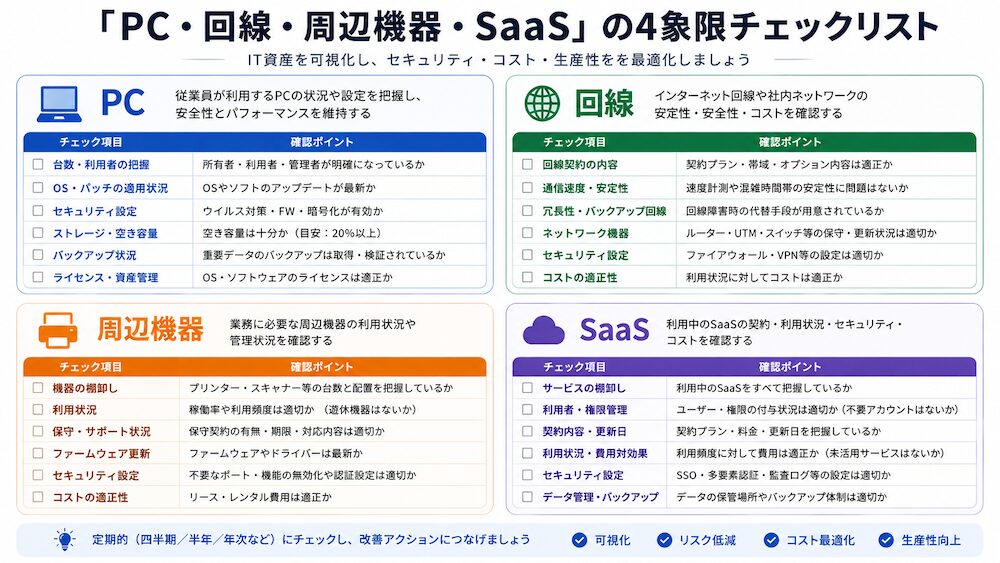
最後に、この記事で紹介したものを「最初に揃える優先順位」で並べ直しておきます。
| 優先度 | カテゴリ | 最低ライン |
|---|---|---|
| ★★★ | PC | 会社支給がなければ手元PCをCore i5/メモリ16GB以上で |
| ★★★ | ネット回線 | 可能なら光回線。無理なら無線回線で代替 |
| ★★★ | リモートアクセス | 会社指定があればそれ。なければSplashtopが汎用 |
| ★★ | Web会議/チャット | 会社指定に合わせる。指定がないならZoom+Chatwork |
| ★★ | 外部ディスプレイ | 23〜28型を1枚追加するだけで体感が変わる |
| ★ | Webカメラ・ヘッドセット | 週2回以上Web会議があるなら追加 |
| ★ | 勤怠・経費SaaS | 会社で運用が決まっているはずなので確認だけ |
ここで紹介したサービスを全部入れる必要はありません。サービス間で機能が重複していることも多いので、まず最小構成で運用を始めて、足りないものを順次足していくのが結局いちばん早く整います。
もう少し広い視点で「製造業でリモートワークができる職種・できない職種」を知りたい方は、こちらの記事も参考にしてください。