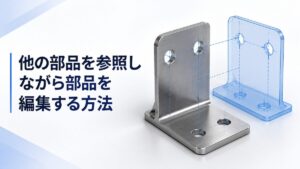
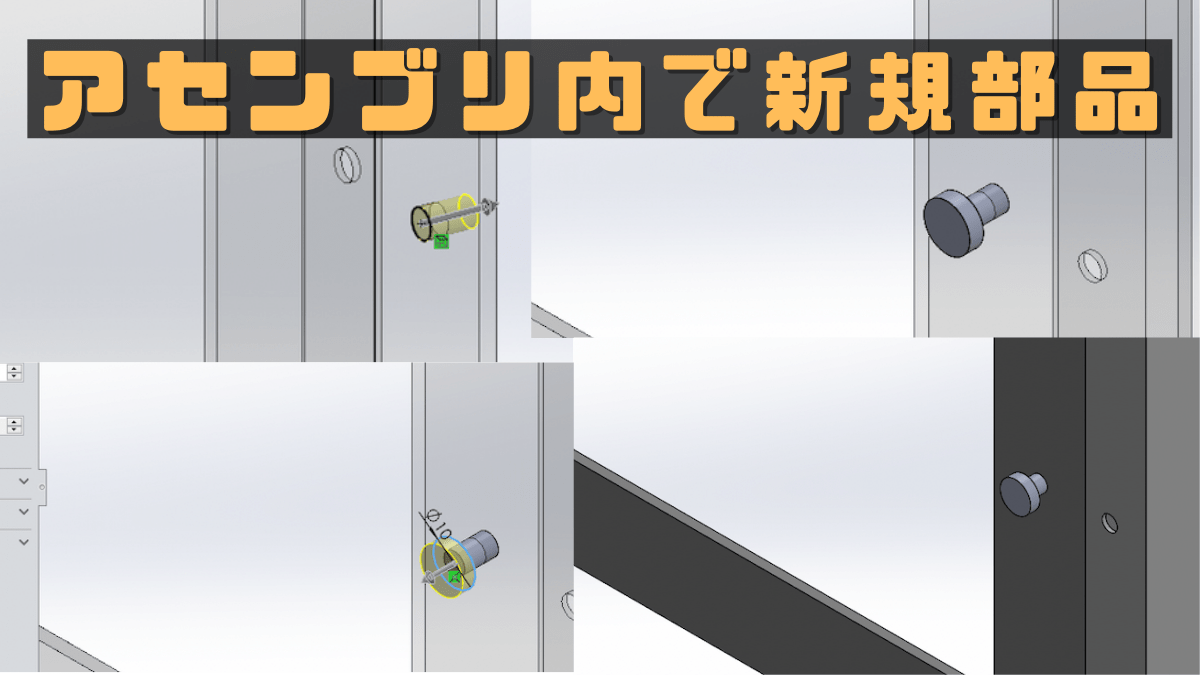
SOLIDWORKSでアセンブリを設計していると、他の部品の形状に合わせて新しい部品を作りたい場面があります。
たとえば、相手部品の穴位置や外形を確認しながら、クリアランスを見て部品を作りたいときです。毎回ウィンドウを切り替えて寸法を確認すると、手間も増えますし、見間違いも起きやすくなります。
そんなときは、アセンブリ内で他の部品を参照しながら新規部品を作成すると便利です。
この記事では、アセンブリ内で新規部品を作成し、他の部品のエッジを参照してモデリングする流れを解説します。
この記事で分かることは、次のとおりです。
- アセンブリ内で新規部品を作成する方法
- 他の部品の丸穴を参照してスケッチする方法
- 内部保存と外部保存の違い
- 内部保存した部品を後から外部保存する方法
- 外部参照で部品を作るときの注意点
今回作成するのは、サンプルデータ(DoorFrame.SLDASM)に含まれる「Pin1」という部品です。手順を一緒に進める場合は、サンプルデータをダウンロードし、該当部品を削除または抑制してから始めてください。
※この記事は、スケッチ編集と押し出しボス/ベースを問題なく使えることを前提にしています。
外部参照で新規部品を作る前に知っておくこと
アセンブリ内で他の部品を参照してモデリングすると、相手部品の形状に合わせて部品を作りやすくなります。
たとえば、既存部品の丸穴をエンティティ変換すれば、穴位置や直径を手入力しなくても、参照元の形状に合わせたスケッチを作成できます。寸法確認のために部品ファイルを開き直す回数も減らせます。
ただし、外部参照で作成した部品は、参照元の部品に依存します。参照元の形状が変わると、作成した部品側にも影響が出ることがあります。
専用部品を効率よく作るには便利ですが、汎用性を持たせたい部品には不向きです。
アセンブリ内で新規部品を作成する
ここでは、他の部品の丸穴を参照してピンを作成します。
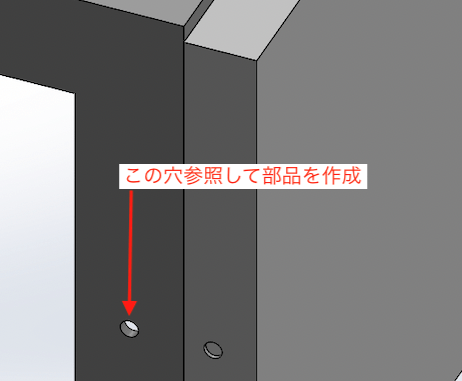
新規部品コマンドを選択する
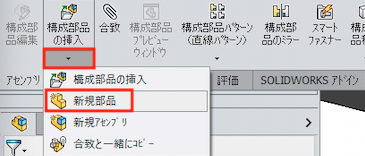
「アセンブリ」タブを開き、「構成部品の挿入」のプルダウンから「新規部品」を選択します。
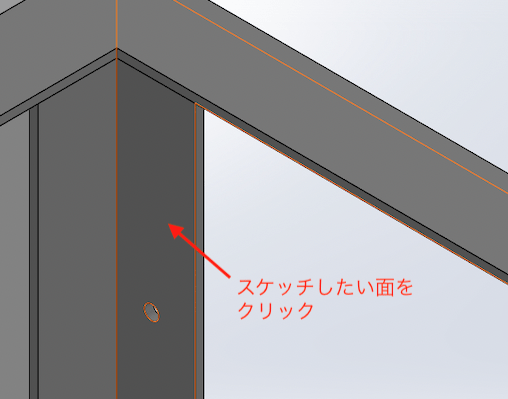
スケッチ面を選択する
スケッチ面を要求されるので、スケッチしたい面をクリックします。
ここでは、Frame2 の内側の面を選択しています。
丸穴のエッジをエンティティ変換する
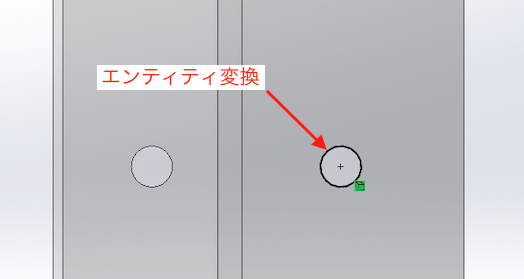
スケッチ編集中になったら、Frame2 の丸穴のエッジを「エンティティ変換」します。
押し出しボス/ベースで形状を作る
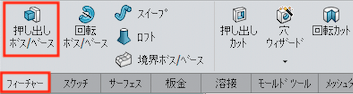
「フィーチャー」タブに切り替えて、「押し出しボス/ベース」をクリックします。
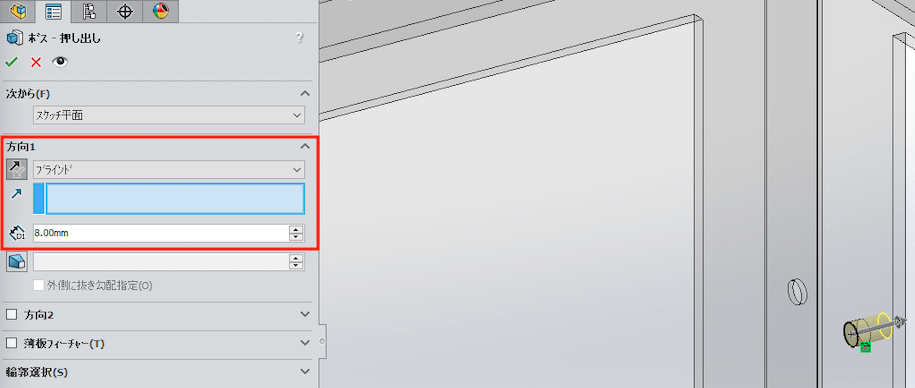
まずは 8mm押し出し て、円筒形の形状を作成します。
さらに、円筒形の部品に φ10で3mm押し出し ます。
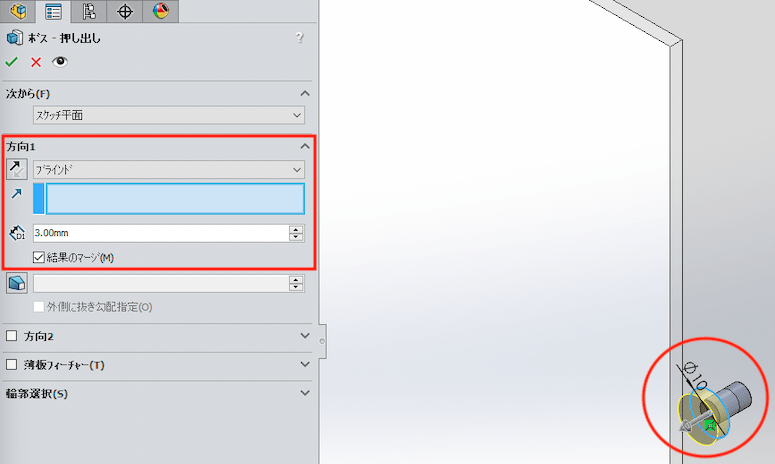
ここでは、この形状で完成とします。このように、アセンブリ内で他の部品を見ながら新規部品を作成できます。
新規部品を内部または外部に保存する
アセンブリ内で新規部品を作成して保存しようとすると、「指定保存」のダイアログが表示されます。
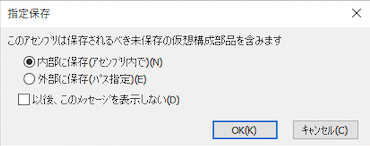
ここでは、「内部に保存(アセンブリ内で)」または「外部に保存(パス指定)」を選びます。
使い分けの目安は、次のとおりです。
| 保存方法 | おすすめの場面 |
|---|---|
| 内部に保存 | 設計途中。部品ファイルをまだ作らなくてよい段階 |
| 外部に保存 | 部品として完成し、単体ファイルで管理したい段階 |
アセンブリ内部に保存する
「内部に保存」を選択すると、アセンブリのデザインツリーに [部品名^アセンブリ名] と表記されます。
この状態では部品ファイルは作成されず、アセンブリ内にだけ存在する部品になります。アセンブリから「部品を開く」で部品のみを開くことは可能です。
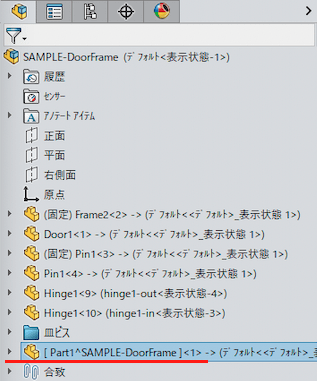
「部品ファイルの管理は後でよい」「このアセンブリ内だけで使えればよい」という部品なら、内部に保存しておくと余計な部品ファイルが増えません。
内部に保存した部品は、後から外部に保存することもできます。設計途中で迷う場合は、まず内部に保存しておくと進めやすいです。
加工データを作成する部品は、最終的に外部保存して部品ファイルとして管理してください。
外部に保存する
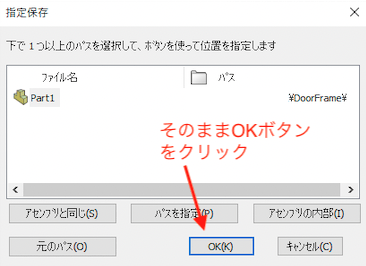
「外部に保存」を選択すると、保存先のパスを指定するよう求められます。既定では、使用中のアセンブリと同じフォルダが指定されます。問題なければ、そのまま「OK」をクリックします。
ファイル名を変更したい場合は、ファイル名をゆっくり2回クリックすると名前を変更できます。
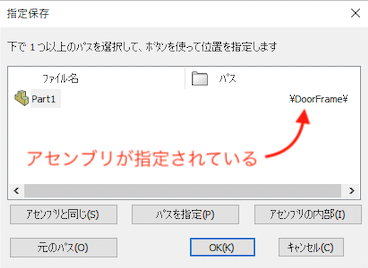
「外部に保存」を選ぶと、部品ファイルが作成されます。使用先のアセンブリを開いていなくても、部品単体で開けるようになります。
内部保存した部品を外部保存に切り替える
内部に保存した部品は、後から外部ファイルとして保存できます。
手順は次のとおりです。
- デザインツリーの「外部に保存したい部品」を右クリック
- 「部品を保存(外部ファイルへ)」を選択
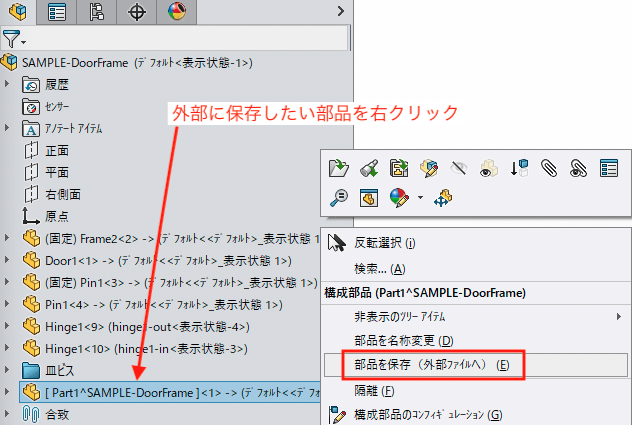
前項と同じように「指定保存」のダイアログが表示されます。パスを選択して指定するように求められますが、基本的にはそのまま「OK」をクリックします。
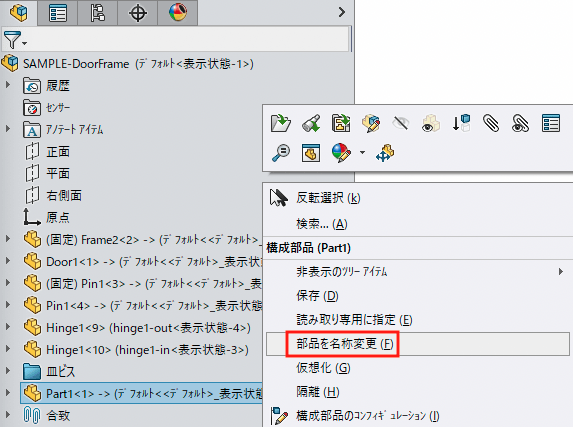
ファイル名を変更したい場合は、ファイル名をゆっくり2回クリックして変更します。うまく変更できない場合は、次の手順で名前を変更してください。
- 「名前を変更する部品」を右クリック
- 「部品を名称変更」を選択
- 「新しい名前」を入力して
Enterキーを押す - 「ドキュメントの一時的な名前変更」をクリック
- アセンブリを保存する(
Ctrl+S) - ドキュメントの名前変更を「OK」する
SOLIDWORKSで部品名を変更するときは、参照関係に注意が必要です。詳しくはこちらをご覧ください。

まとめ|外部参照は作業効率と管理しやすさを見て使う
アセンブリ内で他の部品を参照しながら新規部品を作成する流れは、次のとおりです。
- 「アセンブリ」タブを開く
- 「構成部品の挿入」のプルダウンから「新規部品」を選択する
- スケッチ面をクリックする
- アセンブリ内にある部品を参照しながら部品を作成する
- 内部保存または外部保存を選ぶ
内部に保存すると、部品ファイルは作成されず、アセンブリ内にだけ存在する部品になります。外部に保存すると、部品ファイルが作成され、部品単体でも開けるようになります。
アセンブリ内で部品を作成すると、相手部品の形状を見ながら作業できるため、寸法確認の手間を減らせます。一方で、参照元に依存する部品になるため、汎用部品には向かない場合があります。
専用部品を短時間で作りたいのか、部品単体で管理したいのかを考えて、内部保存と外部保存を使い分けてください。