
マウスの動きが思いどおりに行かなくてイライラすることはありませんか?
カーソルが速すぎる、スクロール量が合わない、ポインターを見失う……そんな小さなストレスは、OSの設定を5分見直すだけでほとんど解消できます。
この記事では、Windows 11 と macOS のマウス設定を、スクリーンショット付きで一通り紹介します。デフォルトのままでは使いづらかったり、便利な機能がオフになっていたりするので、自分の手に合わせて整え直してみてください。設定変更はもちろん無料です。
※Windows 10 は 2025年10月にサポート終了となったため、本記事では Windows 11 のみを対象とします。
迷ったらまず触る3つの設定
設定項目はたくさんありますが、効果が大きいのは次の3つです。時間がない方はここだけ触っても十分に効果があります。
- カーソル速度:マウスを少し動かしただけで画面端まで飛ぶ/逆になかなか届かないストレスを解消
- スクロール量:長いページを読むときの「行きすぎ・戻りすぎ」を防ぐ
- ポインターの見失い対策:Windowsなら「Ctrlキーで位置表示」、macOSなら「シェイクで拡大」
私自身、CADや3Dモデリングで長時間マウスを使う日が続いた時期に、この3つを揃えるだけで腕の疲労感が明らかに減りました。設定の見直しは地味ですが、毎日使う道具だからこそ効いてきます。
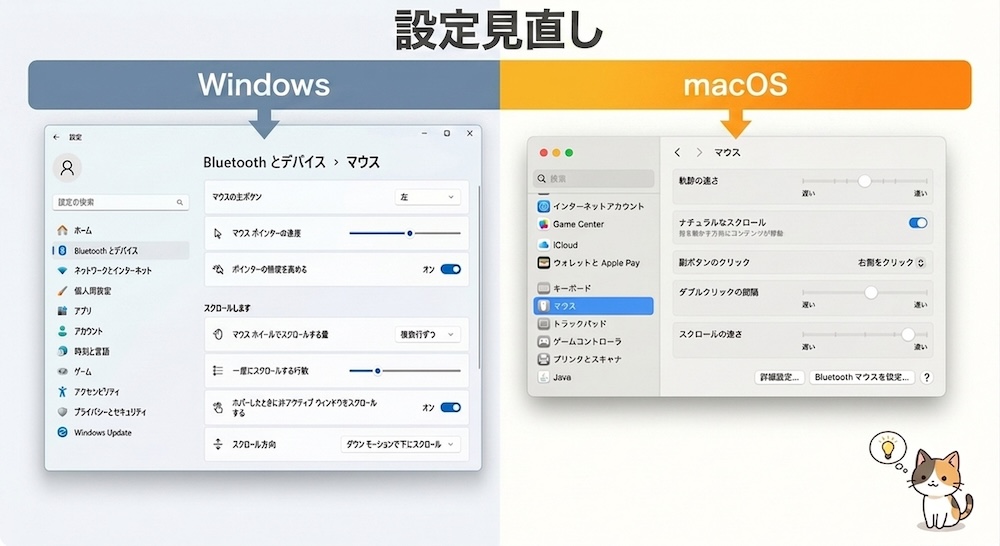
Windows 11でマウスの基本設定を変更する
Windows 11 のマウス設定は「設定」アプリの Bluetoothとデバイス → マウス から開きます。
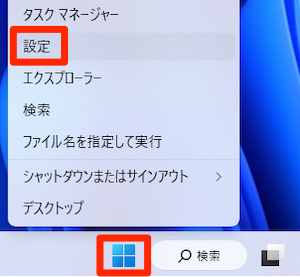
タスクバーの スタートアイコンを右クリック して、メニューから 「設定」 を選択してください。
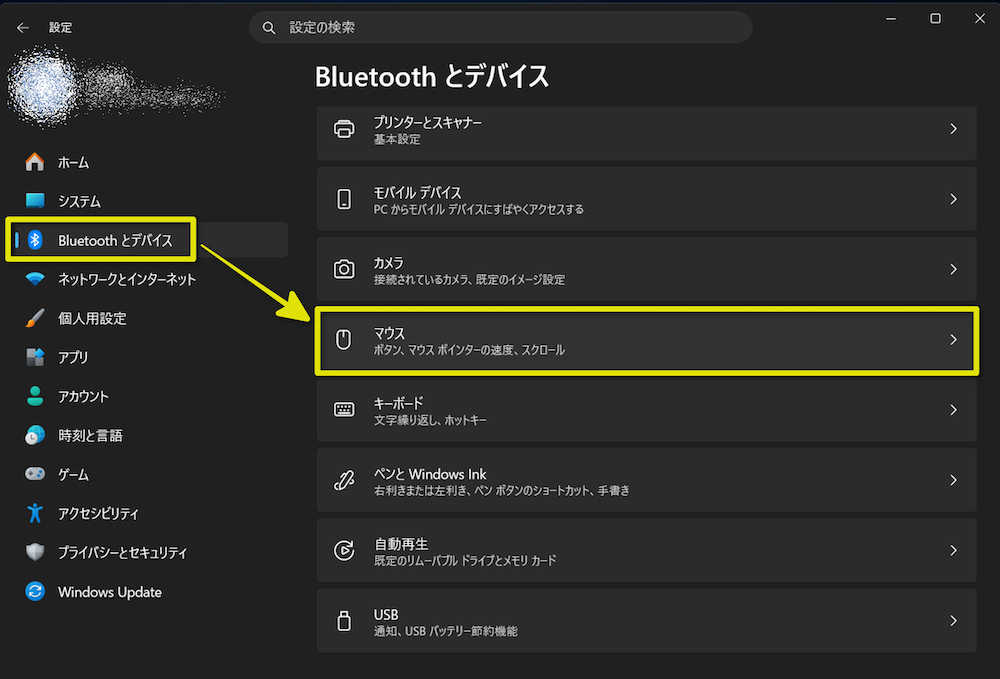
設定画面の左サイドバーから 「Bluetoothとデバイス」 を選び、「マウス」 をクリックします。
マウスの設定画面が開きます。ここで触れる主な項目は以下のとおりです。
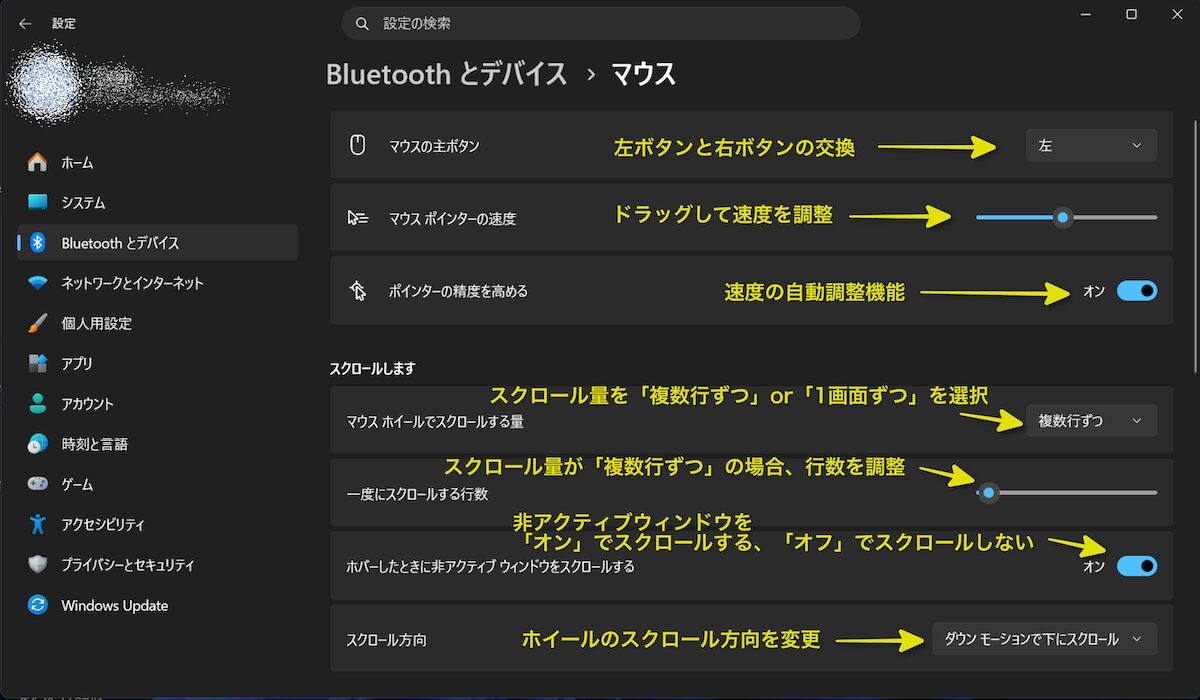
- マウスの主ボタン
-
左クリック・右クリックに使うボタンを入れ替えできます。
右利きなら「左」、左利きで右ボタンをメインにしたい方は「右」を選びましょう。変更すると即座に反映されるので、戻すときも入れ替わったボタンで操作する必要があります。
- マウスポインターの速度
-
スライダーを1〜20の範囲でドラッグして調整します。
私の体感では、フルHDモニター1枚なら10前後、4Kや複数モニター環境では12〜15あたりが扱いやすい印象です。最初は少しずつ動かして、画面端まで一度の手の動きで届くポイントを探してみてください。
- ポインター精度を高める
-
オン:マウスを速く動かすとカーソルが大きく飛び、ゆっくり動かすと細かく動く(移動距離が速度で変わる)
オフ:マウスの物理的な移動距離=カーソルの移動距離が常に1:1で固定
オンにすると手の動きと一致しないため、違和感が出ます。
- マウスホイールを回転させてスクロールする
-
ホイール1ノッチあたりのスクロール量を、「複数行ずつ」か「1画面ずつ」のいずれかから選びます。
「複数行ずつ」を選んだ場合は、下のスライダーで1〜100行の範囲で行数を指定できます。文章を読むことが多いなら3〜5行、長いPDFを流し読みするなら10行前後が目安です。
- 非アクティブウィンドウをスクロールする
-
オンにしておくと、ポインターを乗せただけで(クリックしていない)背面のウィンドウもスクロールできます。
複数ウィンドウを並べて作業する方は、オンが断然便利です。
- スクロール方向
-
マウスホイールを回した時に、画面が動く向きを決める設定です。
Windows 11の「マウスの追加設定」で細かく調整する
ホイールの細かい挙動やポインターのデザインなど、より細かい設定は「マウスの追加設定」から呼び出します。
マウスの設定画面で、「関連設定」 にある 「マウスの追加設定」 をクリックしてください。
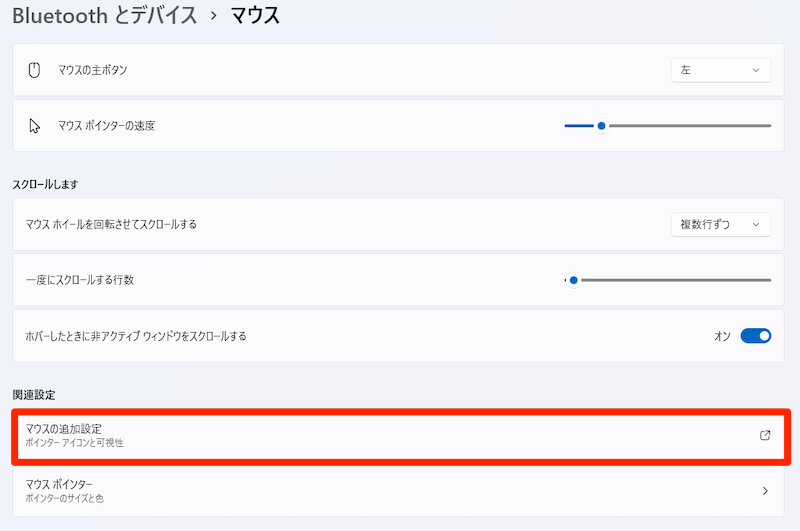
これは Windows 10 時代から続くクラシックな「マウスのプロパティ」ウィンドウで、4つのタブに分かれています。
ボタンタブ:ダブルクリック速度とクリックロック
「ボタン」タブでは、左右ボタンの入れ替え、ダブルクリック速度、クリックロックを設定できます。
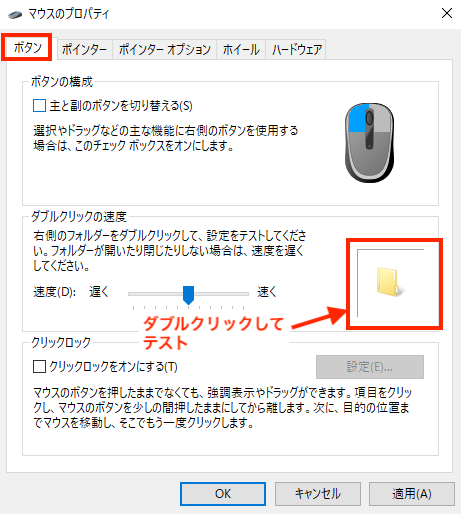
- ダブルクリックの速度
-
1回目と2回目のクリックの間隔を調整します。
右側のフォルダーアイコンをダブルクリックすると、現在の速度で開けるかテストできます。早すぎてフォルダーが開かない方は遅めに振ってみてください。
- クリックロック
-
オンにすると、ボタンを少し長押しするだけでドラッグ状態がキープされ、もう一度クリックするまで「押したまま」の挙動になります。
長いテキストの選択や大きなウィンドウの移動が楽になりますが、慣れないと意図せずドラッグが続いてしまうので、最初はオフのままでも構いません。長押し時間は「設定」ボタンから変更できます。
ポインタータブ:見た目のカスタマイズ
「ポインター」タブでは、ポインターの形状を変えられます。
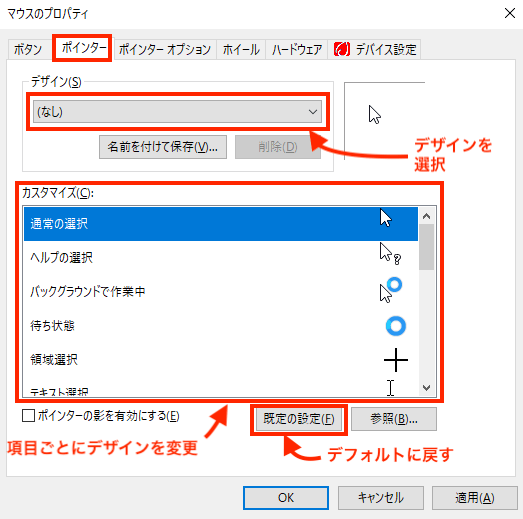
プリセットのデザインから選ぶか、「カスタマイズ」欄で項目ごとに変更します。
たとえば「待ち状態」だけを砂時計風アイコンに戻す、といった部分的なカスタマイズも可能です。デフォルトに戻したいときは「既定の設定」を押せば一発で戻せます。
ポインターオプションタブ:軌跡・自動移動・行方不明対策
「ポインターオプション」タブには、地味ですが効くオプションが揃っています。
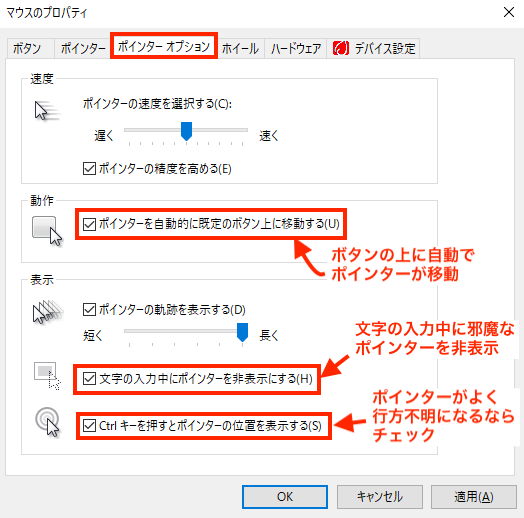
- 速度
-
ここでもポインター速度を調整できます。
「マウスポインターの精度を高める」のチェックは、CADや画像編集など細かい位置決めをする作業ではオフにすると操作感が安定する場合があります。
- 動作
-
「ダイアログボックスでは自動的に既定のボタン上にポインターを移動する」にチェックを入れると、確認ダイアログが出た瞬間にポインターが「OK」ボタンの位置に飛びます。
確認操作が多い方は時短になります。
- 表示
-
- ポインターの軌跡を表示する:ポインターの後ろに残像が伸びる表示になります。ノートPCの低リフレッシュレートな画面でポインターを見失いやすい方には有効です
- 文字の入力中にポインターを非表示にする:タイピング中に視界の邪魔になるポインターを自動で隠してくれます
- Ctrlキーを押すとポインターの位置を表示する:これは私のイチオシです。デュアルモニターでポインターが行方不明になりやすい方は、これを入れておくだけで捜索時間がゼロになります
ホイールタブ:垂直・水平スクロール量
「ホイール」タブでは、垂直スクロール(通常のホイール回転)と水平スクロール(チルトホイール)の量を調整できます。
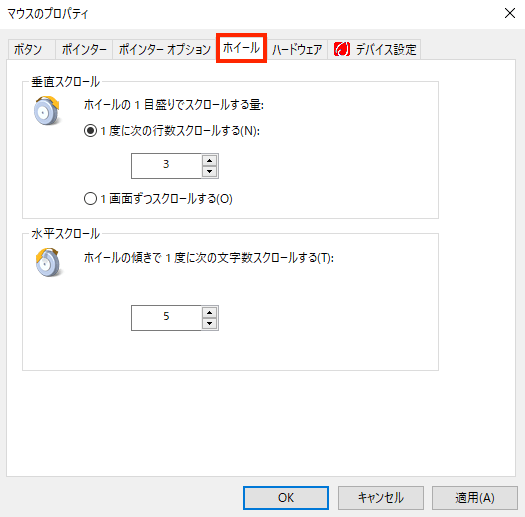
エクセルなど横長の表を扱う方は、水平スクロールの量も調整しておくと操作が滑らかになります。

macOSのマウス設定とアクセシビリティ
macOSでは、「システム設定」と「アクセシビリティ」の2か所にマウス関連の項目が分かれています。順番に見ていきましょう。
※Apple Magic Mouse は項目構成が一般的なマウスと異なるため、本記事の対象外とします。
システム設定 → マウス
メニューバーのアップルマークから 「システム設定」 を選択します。
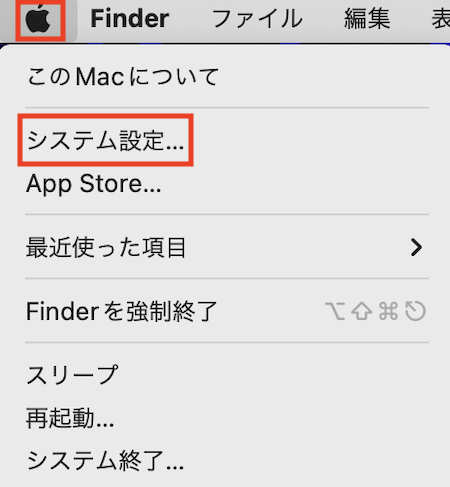
サイドバーから 「マウス」 を選びます。
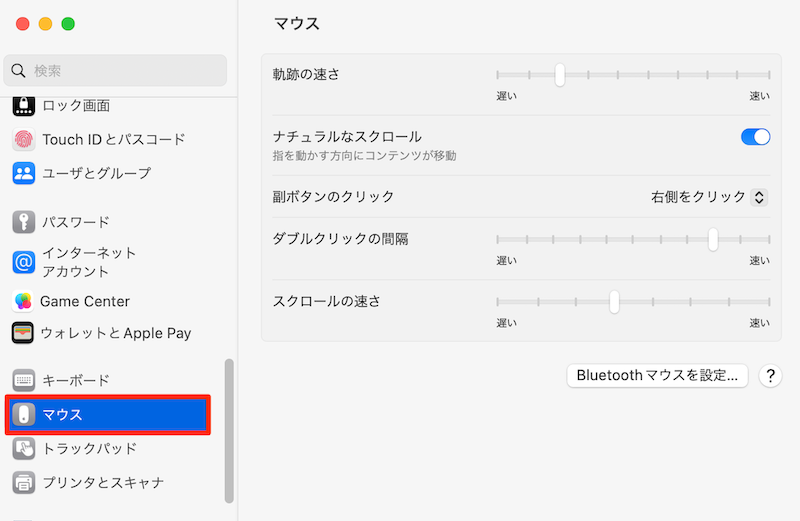
マウスの設定画面が開きます。
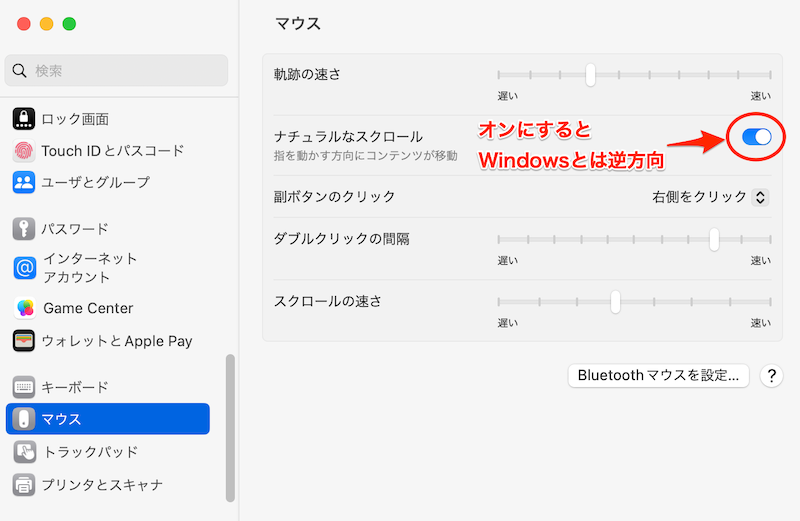
- 軌跡の速さ
-
ポインターの移動速度を調整します。macOS は Windows と比べてポインターの加速が強めなので、速さを上げすぎると細かい位置決めが難しくなります。少しずつ調整するのがおすすめです。
- ナチュラルなスクロール
-
オンにするとスクロール方向が Windows と逆になります。Mac だけで作業する方は慣れの問題ですが、Windows と Mac を行き来する方には混乱のもとです。私はオフにして揃えています。トラックパッドだけはナチュラルのままにしたい方は、下記の参考記事の方法でマウスとトラックパッドを別設定にできます。
あわせて読みたい Macでスクロールの方向をマウスのみ逆する方法・トラックパッドはナチュラルのまま WindowsとMacを両方ご使用中、またはWindows から Mac に替えた方向けの内容になります。 スクロールの方向をマウスとトラックパッドで個別に設定することが『Scroll Reverser』アプリ(無料)を使用すれば可能です。
 - 副ボタンのクリック
-
右クリックを「右側をクリック」「左側をクリック」「オフ」から選びます。左利きの方は「左側をクリック」にすると Windows と同じ感覚で扱えます。
- ダブルクリックの間隔
-
1回目と2回目のクリックの間隔を調整します。
- スクロールの速さ
-
ホイール1ノッチあたりのスクロール量を調整します。
アクセシビリティ → ポインターの大きさと色
ポインターを大きくしたい、見やすい色に変えたいときは「アクセシビリティ」から設定します。
メニューバーのアップルマークから 「システム設定」 → サイドバーの 「アクセシビリティ」 を選び、「ディスプレイ」 をクリックします。
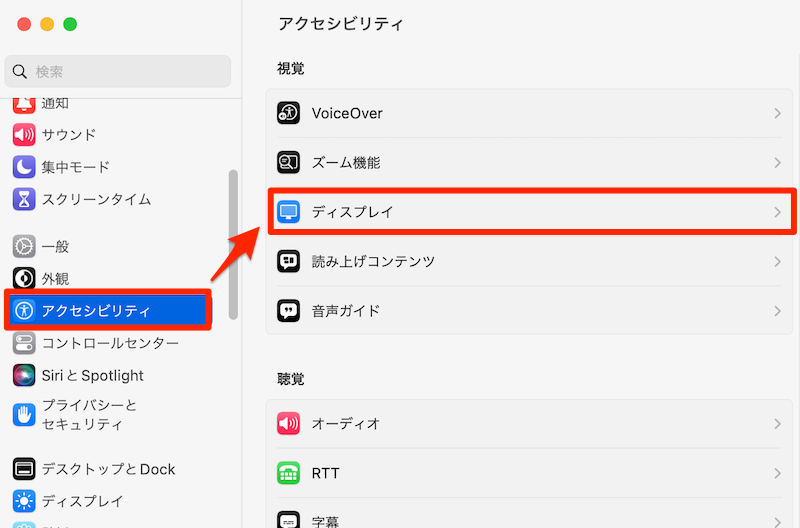
「ポインタ」の項目までスクロールしてください。
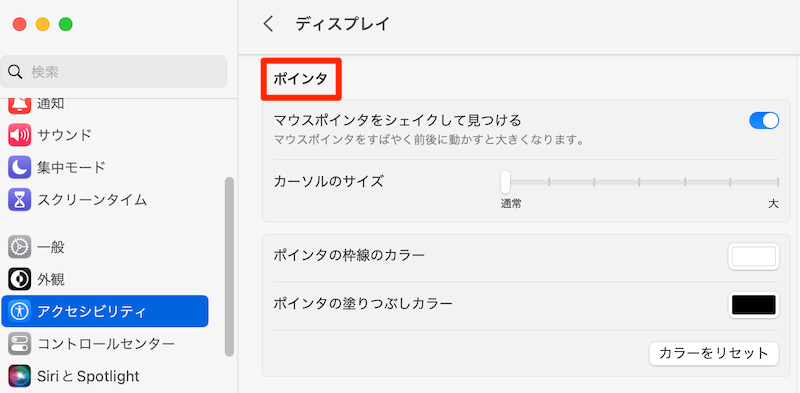
- マウスポインタをシェイクして見つける
-
オンにすると、マウスを素早くに振った(フリフリした)ときにポインターが一時的に大きく表示されます。
Windows の「Ctrlキーで位置表示」と同じ用途で、私は必ずオンにしています。
- ポインタのサイズ
-
スライダーでポインターを大きくできます。デフォルトより小さくはできません。
- ポインタのカラー
-
枠線と塗りつぶしの色を個別に変更できます。
macOS のデフォルトは Windows と白黒が逆(枠が黒・塗りが白)なので、色を入れ替えると Windows と同じ見た目にできます。両OSを行き来する方は揃えておくと混乱が減ります。
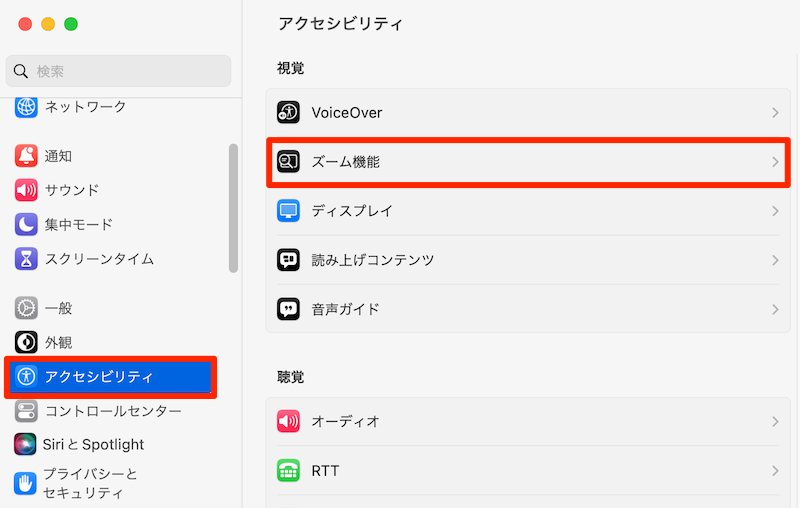
アクセシビリティ → ズーム機能
マウスホイールで画面を拡大できると、細かい文字や図面を確認するときに重宝します。
「アクセシビリティ」に戻り、「ズーム機能」 をクリックします。
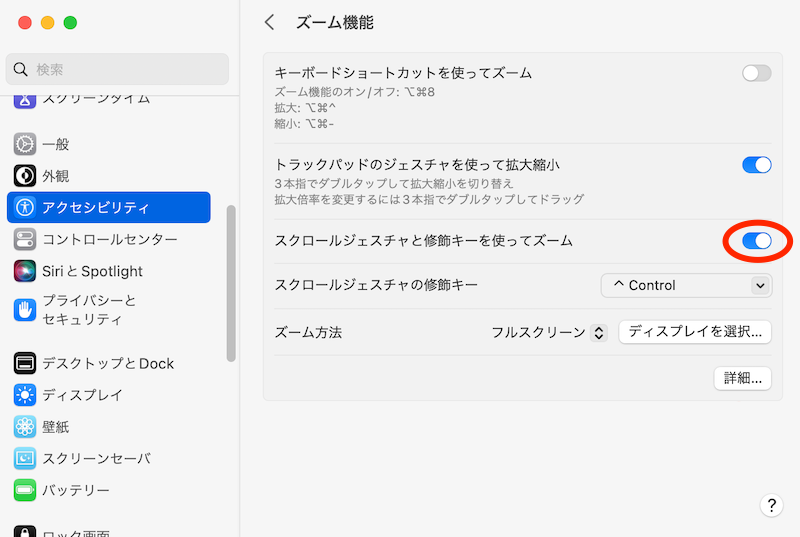
- スクロールジェスチャと修飾キーを使ってズーム
-
オンにすると、指定した修飾キーを押しながらマウスホイールを回すと画面が拡大・縮小されます。修飾キーは Control/Option/Command から選択できます。
ズーム方法は以下の3種類です。
- フルスクリーン:画面全体を拡大
- 分割画面:画面の上半分などに拡大表示
- ピクチャ・イン・ピクチャ:虫眼鏡のように一部分だけ拡大
図面や写真の細部を確認したいときに地味に便利な機能です。
まとめ|手に馴染むまで何度でも調整しよう
マウスは毎日もっとも長く触る入力デバイスのひとつです。OSの設定だけでもできることは多いので、まずはカーソル速度・スクロール量・ポインターの見失い対策の3つから試してみてください。
設定を変えてしばらく使い、しっくり来なければまた変える、を繰り返すのが結局いちばんの近道です。OSの設定で物足りなければ、メーカー純正のアプリやドライバーがあるか型番で検索してみるのもおすすめです。ロジクールやエレコムなど、専用ソフトが用意されているメーカーは細かいボタン割り当てまで設定できます。
マウス本体そのものを見直したい方には、CADオペレーター・設計者向けに選び方をまとめた記事もあります。手首や腕の疲れが気になる方は、合わせて読んでみてください。