SOLIDWORKSを使っていると、突然ツールバーが消えたり、クリックしても選択できなかったり、図面やアセンブリの参照が外れたりすることがあります。
この記事では、SOLIDWORKSでよくあるトラブルを症状別に整理しました。急いで直したい場合は、下の早見表から近い症状を探してみてください。ページ内検索は Ctrl + F で使えます。
症状別に対処法を確認する
| 症状 | まず試すこと |
|---|---|
| CommandManager・ツールバーが消えた | F10 キー、または「表示」→「ツールバー」から有効化 |
| CommandManagerが折りたたまれる | タブをクリックして展開し、ピンで固定 |
| CommandManagerの位置が変わった | 上部にドラッグして「」でドロップ |
| FeatureManagerデザインツリーが消えた | F9 キー、または左側の角ノッチをクリック |
| タブが消えた | 「CommandManager」を「右クリック」→「タブ」 |
| 面やエッジをクリックしても選択できない | F5 キーで選択フィルターを表示し、全フィルター解除 |
| 範囲選択が自由線になる | 右クリックから「ボックス選択」に戻す |
| 平面・軸・重心などが表示できない | ヘッズアップツールバーの目のアイコンで全タイプ非表示を解除 |
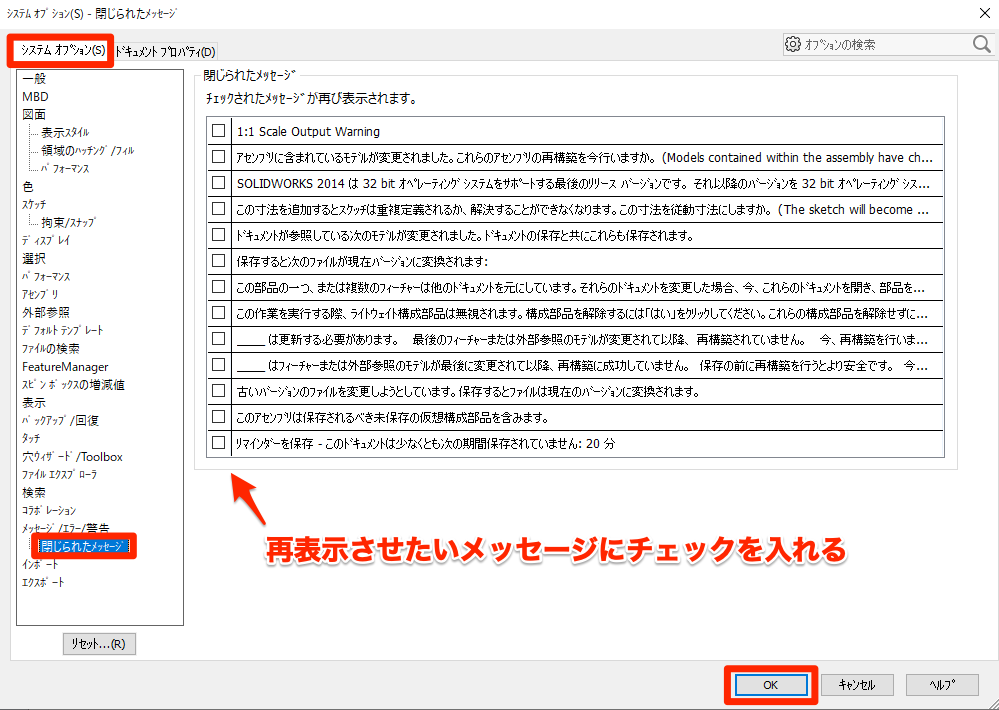
| 「以後、このメッセージを表示しない」を再表示 | 「システムオプション」→「閉じられたメッセージ」 |
| 図面が違う3Dモデルを参照する | 図面タブの「モデル置き換え」で参照先を指定 |
| アセンブリで部品が見つからない | 見つからない部品・サブアセンブリを指定する |
| SOLIDWORKSが固まる・落ちる | 処理待ちか確認し、落ちた場合は自動回復を確認 |
| CADデータが開かない | zip展開、クイックフィルター、ファイル形式を確認 |
ここから先は、それぞれの症状ごとに操作手順をまとめます。
CommandManager・ツールバーが消えた・表示されない
CommandManager(コマンドマネージャー)は、画面上部にあるコマンドが並んだ領域です。
突然消えたように見える場合、まず F10 キーを押してください。F10 はツールバー表示の切り替えに関係するため、誤って押しただけならこれで戻ることがあります。
タブも表示されていない場合
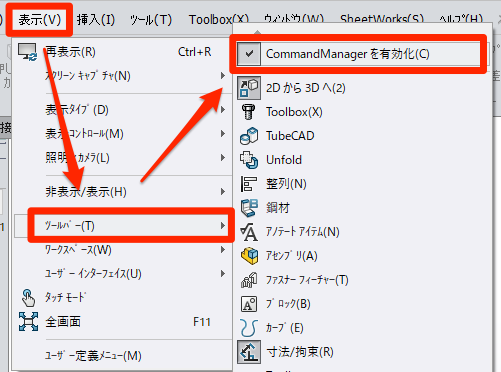
F10 で戻らない場合は、CommandManagerが無効になっている可能性があります。
- メニューバーから「表示」をクリック
- 「ツールバー」を選択
- 「CommandManagerを有効化」をクリック
タブだけ表示されている場合
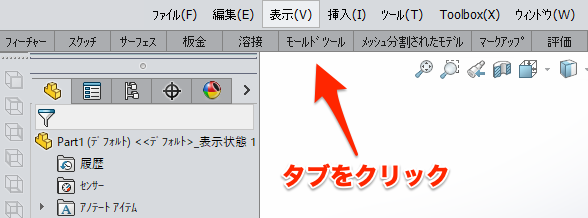
CommandManagerのタブだけが見えている場合は、折りたたまれている状態です。
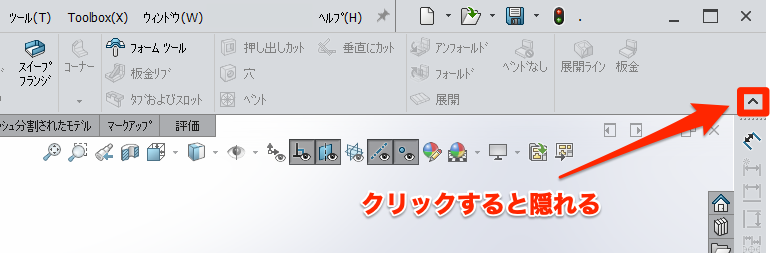
任意のタブをクリックすると、CommandManagerが展開されます。
展開後、作業を再開すると再び折りたたまれる場合があります。表示したままにしたいときは、右端のピンをクリックして固定してください。
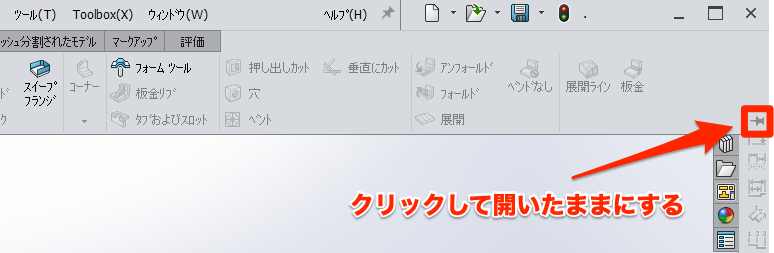
画面上部のCommandManagerの位置が変わった
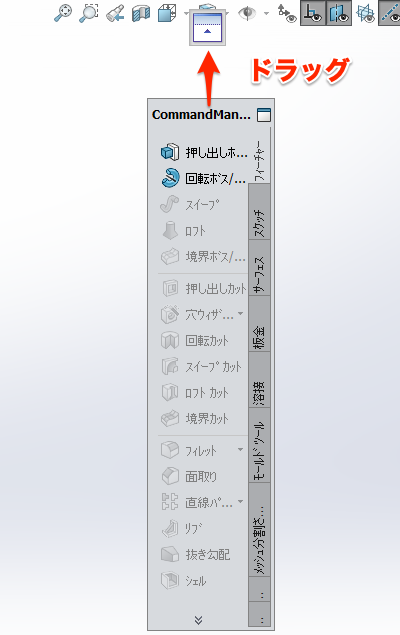
CommandManagerのタブをクリックしたつもりが、ドラッグすると固定が外れます。
画面上部に固定するには、外れたCommandManagerをドラッグして、表示される上向き矢印「」でドロップしてください(左右にも固定可能)。
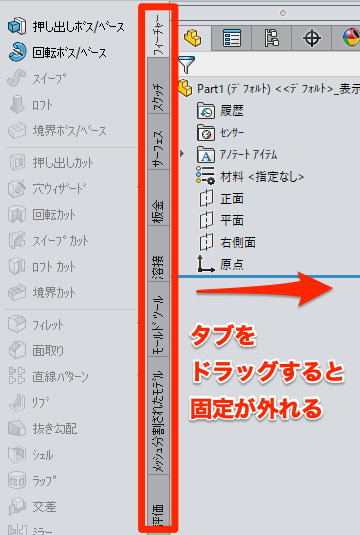
左右に固定されてしまったCommandManagerを上部に戻す場合は、タブ部分をドラッグして移動します。
CommandManager・ツールバーを固定して移動を防ぐ
CommandManagerやツールバーをうっかり動かしてしまう場合は、ロックしておくと安心です。ただし、F10 キーによる表示/非表示の切り替えは別です。
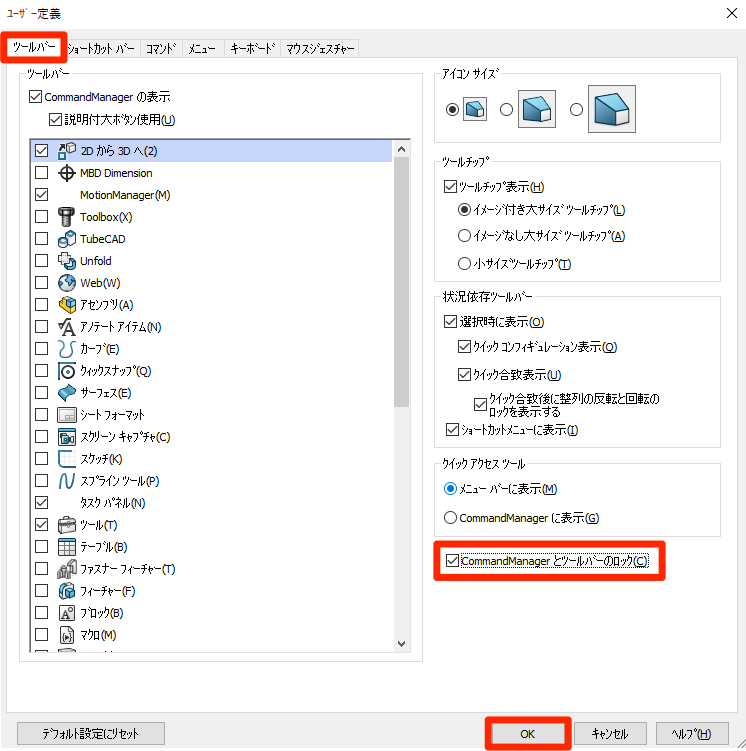
上部の歯車アイコンの「」をクリックし、プルダウンメニューから「ユーザー定義」を選択します。
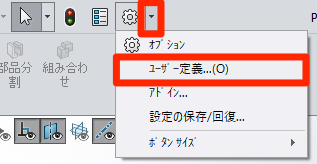
- 「ツールバー」タブを選択
- 「CommandManagerとツールバーのロック」にチェックを入れる
- 「OK」をクリック
FeatureManagerデザインツリーが消えた・表示されない
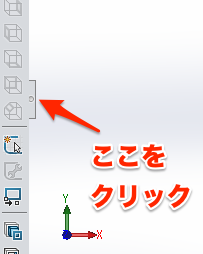
FeatureManagerデザインツリーとは、左側に履歴やフィーチャーが表示される領域です。PropertyManagerやConfigurationManagerなども、この左側領域に表示されます。
誤って「領域非表示」をクリックしたり、F9 キーを押したりすると消えます。
左側にある角ノッチをクリックするか、「F9」キーを押すと表示されます。
タブが消えた・タブを表示/非表示したい
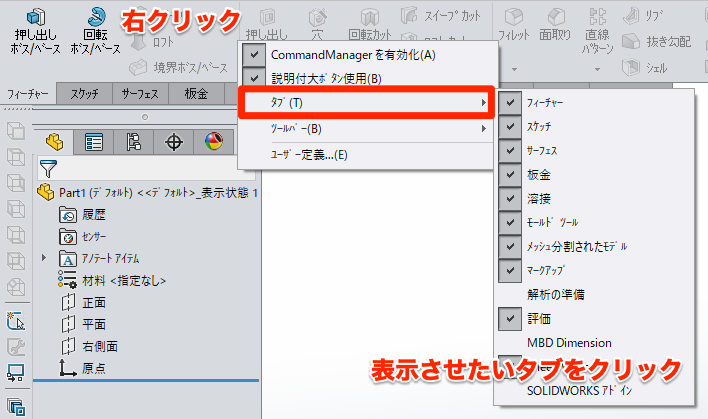
CommandManagerのタブは、右クリックメニューから表示/非表示を切り替えられます。
- 「CommandManager」を「右クリック」
- 「タブ」を選択
- 表示/非表示させたい「タブ」をクリック
クリックしても面やエッジを選択できない
面やエッジをクリックしても反応しない場合は、選択フィルターが有効になっている可能性があります。
選択フィルターは、選択できる要素を限定する機能です。意図せず有効になっていると、クリックしても目的の要素を選べません。
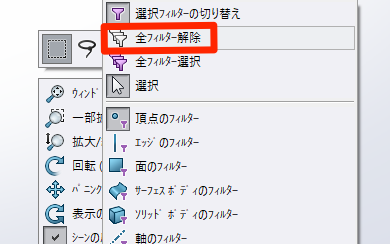
F5 キーを押すと、選択フィルターのツールバーが表示されます。グラフィック領域の何もないところを「右クリック」→「選択フィルター」から呼び出すこともできます。

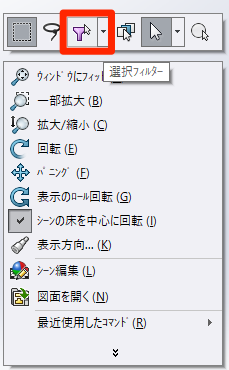
フィルターが有効になっている場合は、「全フィルター解除」をクリックしてください。

範囲選択がおかしい|矩形にならない
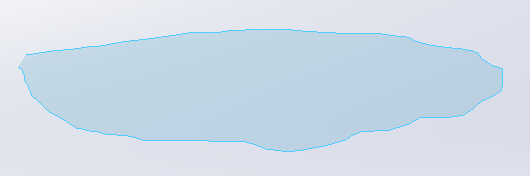
範囲選択したら、ウニョウニョした線になって選択しにくい場合は、「自由選択」になっています。
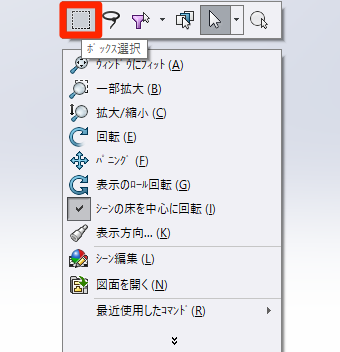
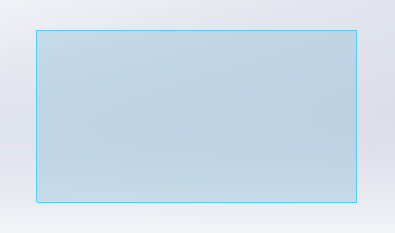
グラフィック領域の何もないところを「右クリック」→「ボックス選択」をクリックしてください。
表示/非表示が選択できない
平面、軸、重心などを表示できない場合は、「全タイプ非表示」になっている可能性があります。
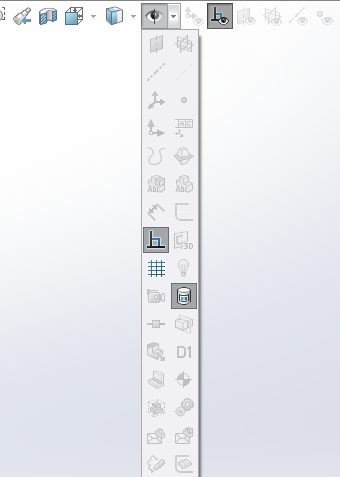
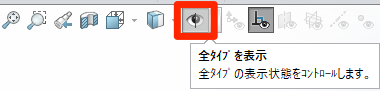
ヘッズアップツールバーの目のアイコンをクリックすると、全タイプ非表示を解除できます。
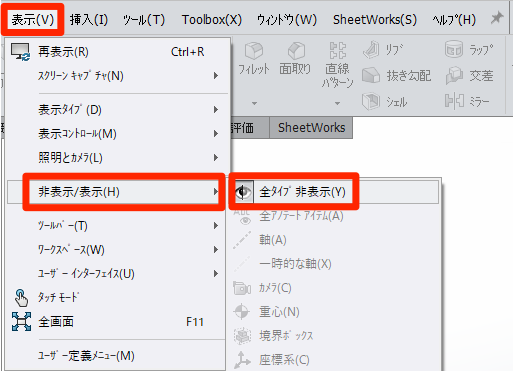
メニューバーから操作する場合は、「表示」→「表示/非表示」→「全タイプ非表示」を選択します。
ヘッズアップツールバーが表示されない
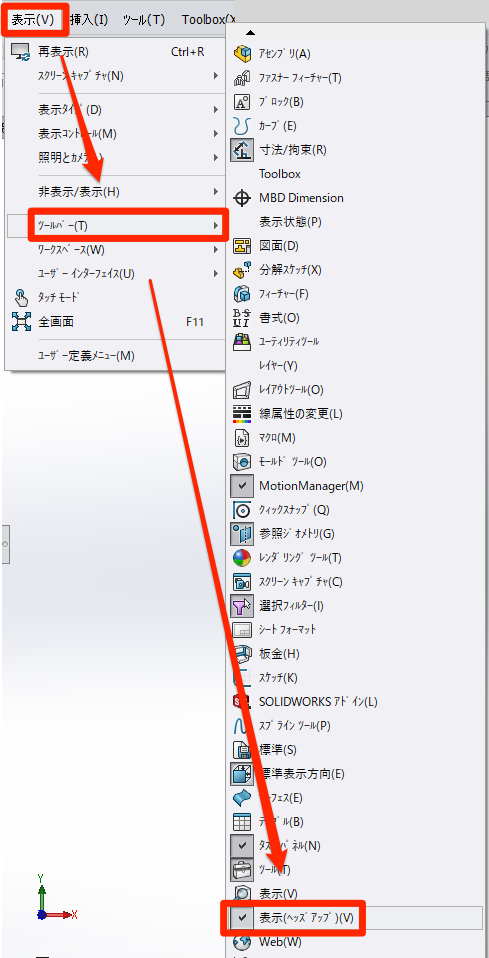
ヘッズアップツールバーは、グラフィック領域上部に表示されるツールバーです。誤って消すことは少ないですが、表示されない場合は次の手順で戻せます。
- メニューバーの「表示」をクリック
- 「ツールバー」を選択
- 「表示(ヘッズアップ)」をクリック
「以後、このメッセージを表示しない」にしたメッセージを再表示する
ダイアログが出るたびに作業が止まるため、「以後、このメッセージを表示しない」を選ぶことがあります。
もう一度表示したい場合は、閉じられたメッセージの設定を戻します。
上部の「オプション(歯車アイコン)」からオプションを開きます。

- 「システムオプション」タブを選択
- 「閉じられたメッセージ」をクリック
- 「再表示させたいメッセージにチェック」を入れる
- 「OK」ボタンをクリック
図面が違う3Dモデルを参照してしまう
図面が別の3Dモデルを参照してしまうことがあります。3Dモデルの名前を変更したり、ファイルの保存場所を変えたりした後に起こりやすい症状です。
名前を変更する際の注意点はこちらの記事にまとめています。

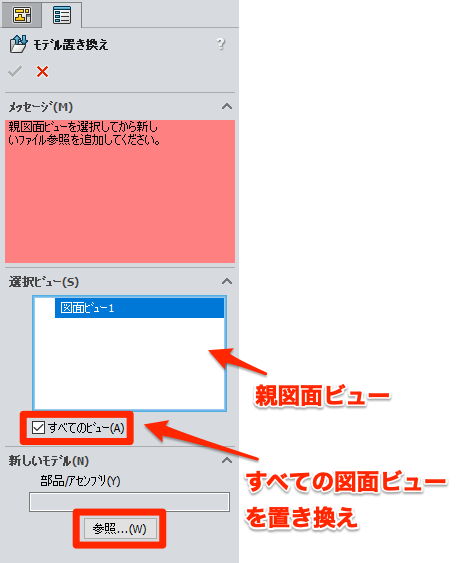
参照モデルを変更するには、「モデル置き換え」を使います。
「図面」タブ、またはツールバーから「モデル置き換え」をクリックしてください。


「親になっている図面ビューを選択」して、「参照」をクリックしてください。
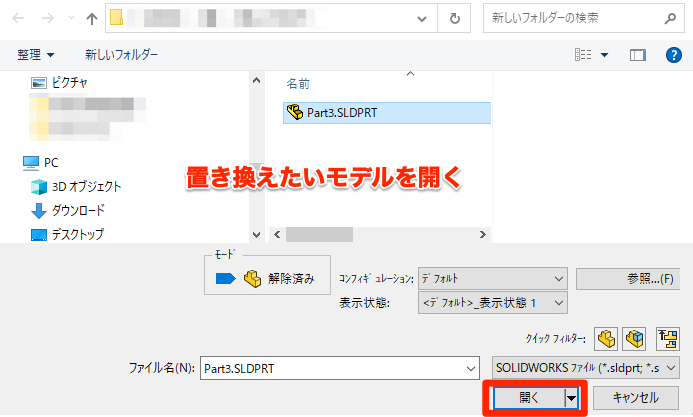
置き換えたいモデルを開きます。
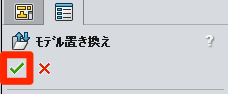
最後に「OK」をクリックして完了です。
アセンブリで部品やサブアセンブリが見つからない
アセンブリを開いたときに、部品やサブアセンブリが見つからないことがあります。
主な原因は、フォルダ構成の変更、参照関係を保たないファイル名変更、ファイルの削除などです。
まずは、フォルダ構成やファイル名を元に戻せるか確認してください。削除した場合は、ごみ箱から戻せるかも確認します。
削除したファイルがごみ箱にもない場合は、Windowsのファイル履歴などから復元できる可能性があります。
ファイル履歴についてはこちらをご覧ください。
確実な対処は、SOLIDWORKS上で見つからない部品やサブアセンブリを指定することです。
ダイアログが表示されたら、何が見つからないかを確認し、該当ファイルを指定してください。
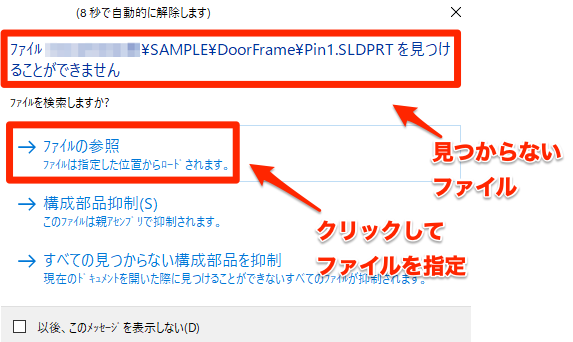
ダイアログの表示には時間制限があります(10秒)。操作が間に合わなかった場合は、デザインツリーからファイルを指定できます。
見つからなくて抑制されているモデルを開いてください(抑制されたファイルをクリック→部品を開く)。
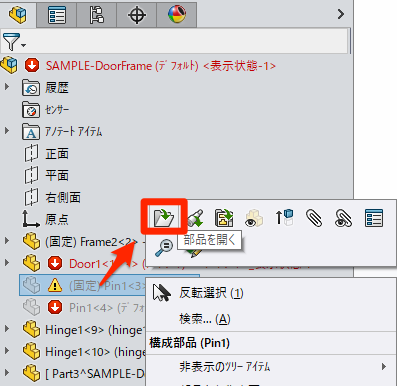
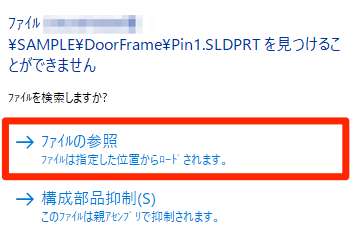
時間制限なしで、該当ファイルを指定するダイアログを開けます。
固まったとき、落ちたときの対処法
作業中にSOLIDWORKSが固まったように見える場合、重い処理の途中で待機しているだけのことがあります。
どこかをクリックしたときに処理中の表示が出る場合は、まず数分待ってください。大規模アセンブリの編集、複雑なねじ山、重い表示設定などでは、完了まで時間がかかることがあります。
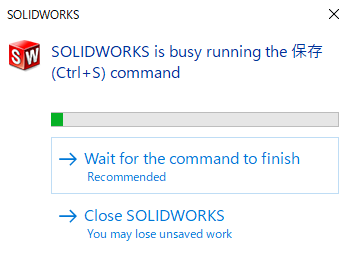
強制終了すると、保存していない作業内容が失われる可能性があります。待っても戻らない場合は、保存状況や自動回復の設定を確認したうえで判断してください。
頻繁に処理待ちが発生する場合は、PCスペック、モデル構成、表示設定、部品点数などを見直す候補になります。PC選びの考え方はこちらの記事にまとめています。
SOLIDWORKSが落ちてしまった場合は、自動回復から復元できることがあります。
復元の方法はこちらをご覧ください。
CADデータが開かない
ネットからダウンロードしたCADデータや、取引先から受け取ったCADデータが開かない場合、よくある原因は次の2つです。
- zipファイルを展開していない
- クイックフィルターが適用されている
CADデータがzip形式で圧縮されている場合は、まず「すべて展開」を行ってください。
開きたいファイルが見つからない場合は、ファイル選択画面で「クイックフィルター」が適用されていないか確認します。
詳しくはこちらをご覧ください。
SOLIDWORKSのトラブルは症状から順番に切り分ける
SOLIDWORKSで画面や操作がおかしくなったときは、まず「表示の問題」「選択の問題」「参照ファイルの問題」「処理待ち・クラッシュ」のどれに近いかを分けると、対処しやすくなります。
すぐ直るものも多いですが、ファイル参照やバックアップに関わる症状は、慌てて操作すると状況が悪くなることがあります。見つからないファイル名、エラーメッセージ、最後に変更した操作を確認しながら、落ち着いて切り分けてください。