

Macを買い替える際、Parallels Desktopをどう移行すればいいか迷っていませんか?
実は、正しい移行方法を知らないと、誤って追加のライセンスを購入してしまったり、不要なサブスクプランへのアップグレードをしてしまう可能性があります。
この記事では、既存のライセンスを無駄にせず、スムーズにParallels Desktopを新しいMacに移行する方法を解説します。
結論:サインアウト → サインインするだけ
移行方法は非常にシンプルです。
- 旧Mac(移行元)でParallelsからサインアウト
- 新Mac(移行先)でParallelsにサインイン
たったこれだけです。
ただし、Parallels公式サイトには分かりやすい案内がないため、知らずに新規購入してしまう可能性があります。ご注意ください。
注意:新しいMacでParallelsを起動すると「アップグレード」のボタンが表示されますが、既存ライセンスがある場合は購入する必要はありません。
移行の具体的な手順
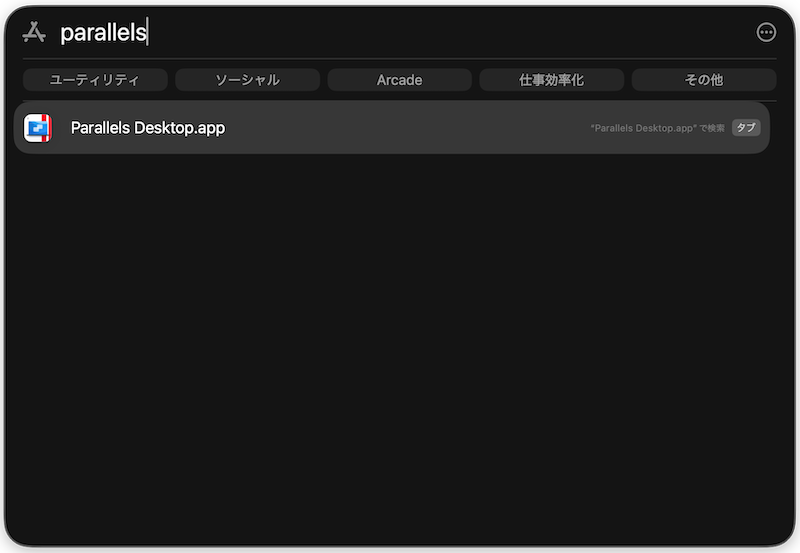
旧MacでParallelsを起動してください。
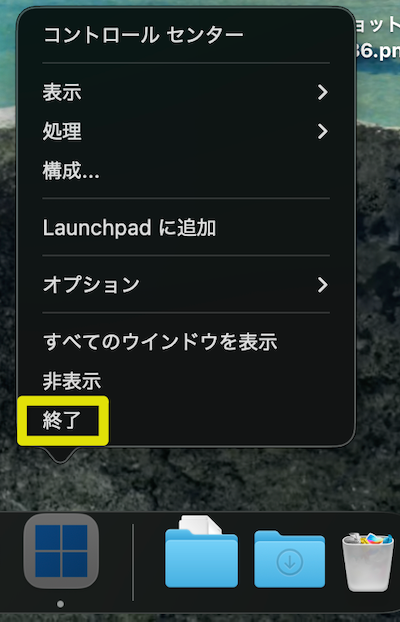
Windowsが起動する場合は、シャットダウンするかWindowsアプリを終了してください(※Parallelsは終了しない)。
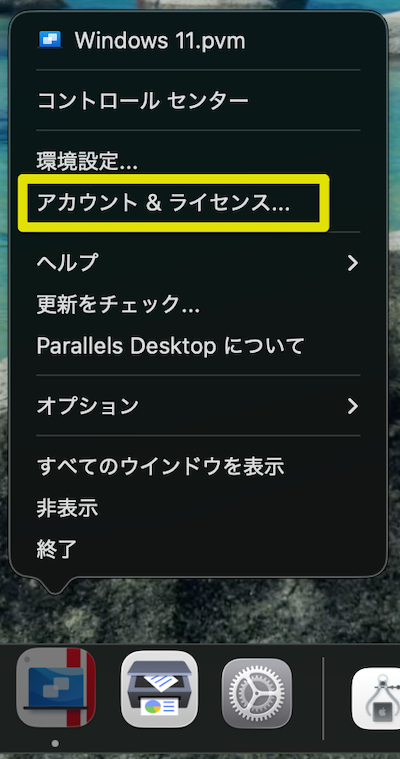
DockのParallels Desktopを右クリックし、「アカウント&ライセンス」を選択します。
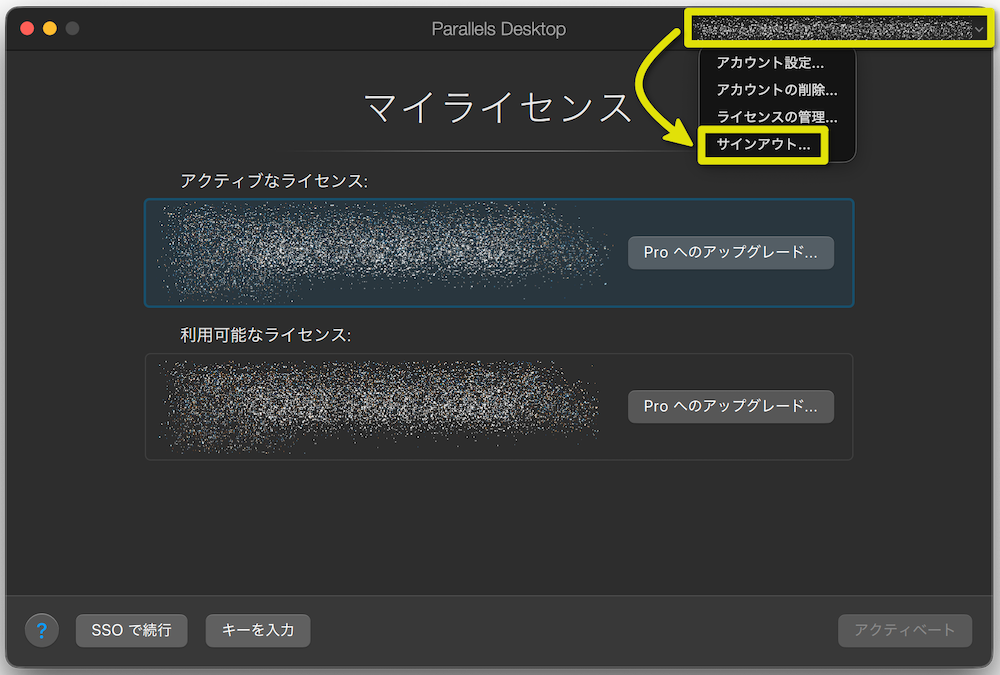
サインインを求められた場合は、サインインしてください。
サインアウトするには、右上のメールアドレスをクリックして「サインアウト」を選択します。
旧Macと同じ手順で、Parallelsの「アカウント&ライセンス」を開いてください。
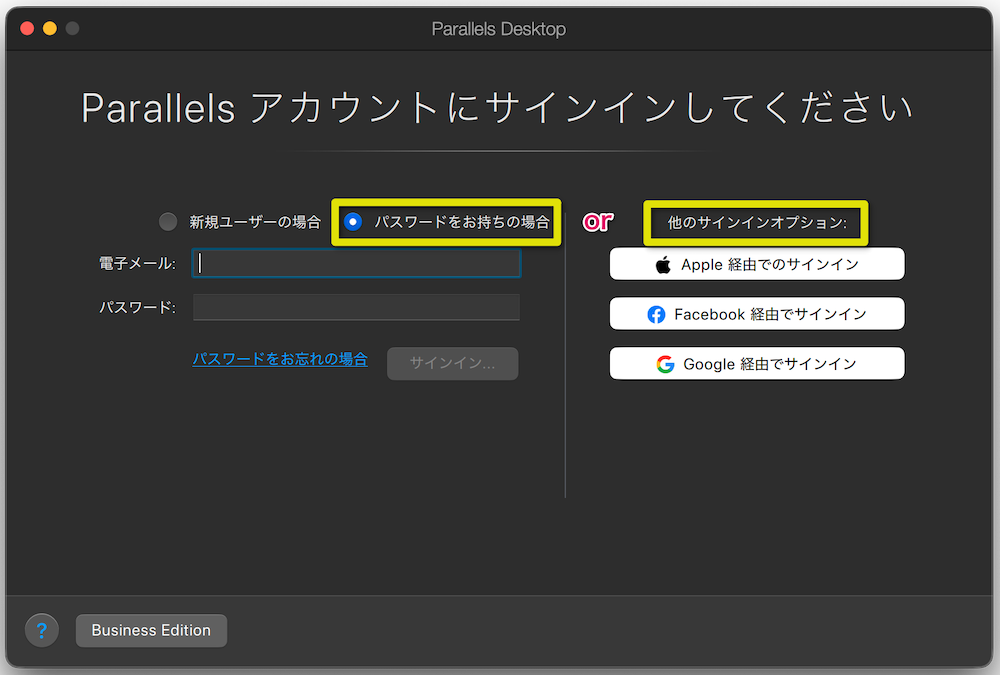
既存のアカウントでサインインします。
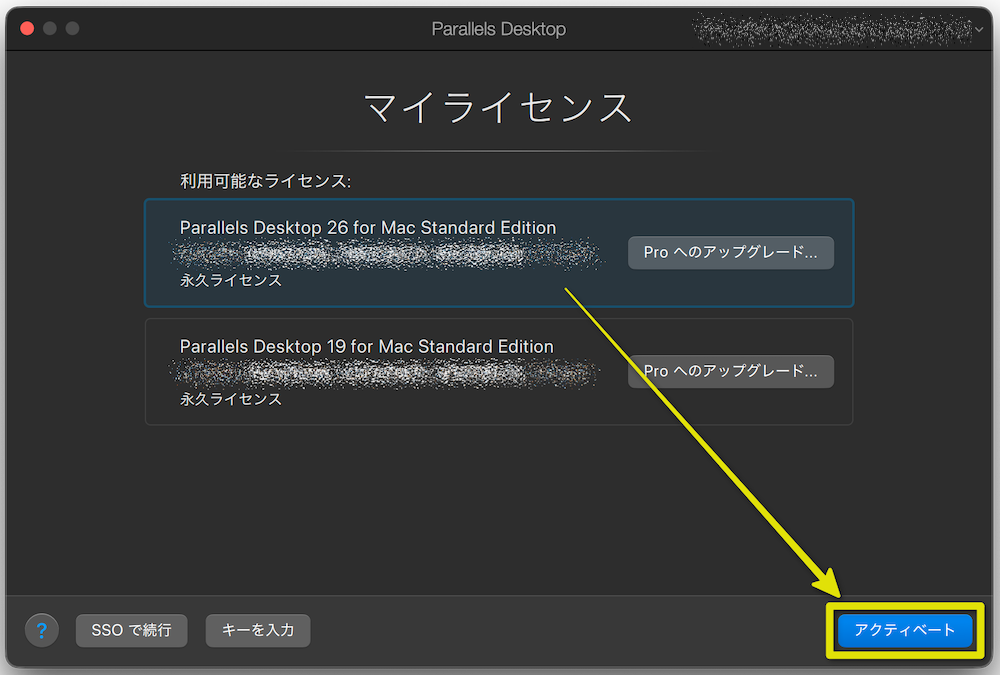
利用するライセンス(バージョン)を選択し、「アクティベート」をクリックします。永久ライセンスが複数ある場合は、最新バージョンを選択してください。
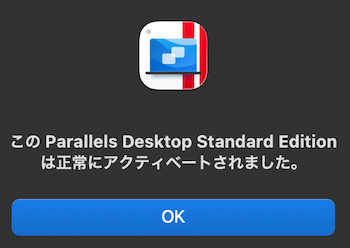
アクティベートが成功したら「OK」をクリックして閉じましょう。
Parallels Desktopのライセンスは、同時に1台のMacでしか使用できません。
旧Macでサインアウトすることで、新Macでライセンスを使用できるようになります。
まとめ
Parallels Desktopの移行は、旧Macでサインアウト→新Macでサインインという簡単な手順で完了します。
案内が分かりにくく、誤って追加購入してしまう可能性があります。しかし、この記事の手順を守れば、無駄な出費を避けられます。
Macを買い替える際は、ぜひこの方法を試してみてください。